 DailyWall
Algunos de los trucos de iPhone más útiles y menos conocidos son: mantener pulsada la barra espaciadora para mover el cursor, deslizar con tres dedos para deshacer, tocar dos veces la parte trasera del iPhone para lanzar una acción (Tocar atrás), copiar texto de cualquier foto con Texto en vivo, deslizar sobre el número de la Calculadora para borrar un dígito y vincular cada pantalla de bloqueo a un modo de concentración.
El iPhone esconde muchos más trucos de los que se ven a simple vista. Apple añade funciones en cada versión de iOS, pero rara vez las explica: aparecen en un menú de Ajustes, en un gesto con tres dedos o en una pulsación larga que nadie te enseñó. Esta lista reúne 40 trucos para iPhone que no conocías (o que conocías y se te habían olvidado), agrupados por temas: teclado, navegación, cámara y fotos, Mensajes y correo, batería, privacidad, accesibilidad y pantalla de bloqueo. Para cada uno verás qué hace y dónde está. La mayoría funciona en cualquier iPhone con una versión reciente de iOS; cuando un truco necesita una versión concreta o un modelo más nuevo, lo indicamos.
Trucos del teclado para escribir más rápido
Escribes en el iPhone decenas de veces al día, así que cualquier truco del teclado se nota enseguida.
Marca los pasos a medida que avanzas
Trucos de pantalla y navegación
Gestos y atajos que hacen que moverte por el iPhone sea más rápido.
Marca los pasos a medida que avanzas
Trucos de la cámara y la app Fotos
La cámara y Fotos son de las apps que más funciones escondidas tienen.
Marca los pasos a medida que avanzas
Trucos de Mensajes y Mail
Funciones que llegaron con iOS 16 y versiones posteriores y que mucha gente todavía no usa.
Marca los pasos a medida que avanzas
Trucos para la batería y la carga
No hay trucos milagrosos para la batería, pero sí ajustes que ayudan a que dure más en el día y a lo largo de los años.
Marca los pasos a medida que avanzas
Trucos de privacidad y seguridad
Unos minutos aquí te ahorran sustos más adelante.
Marca los pasos a medida que avanzas
Trucos de accesibilidad que sirven a todo el mundo
Los menús de accesibilidad están pensados para necesidades concretas, pero muchas de sus funciones son útiles para cualquiera.
Marca los pasos a medida que avanzas
Trucos para la pantalla de bloqueo
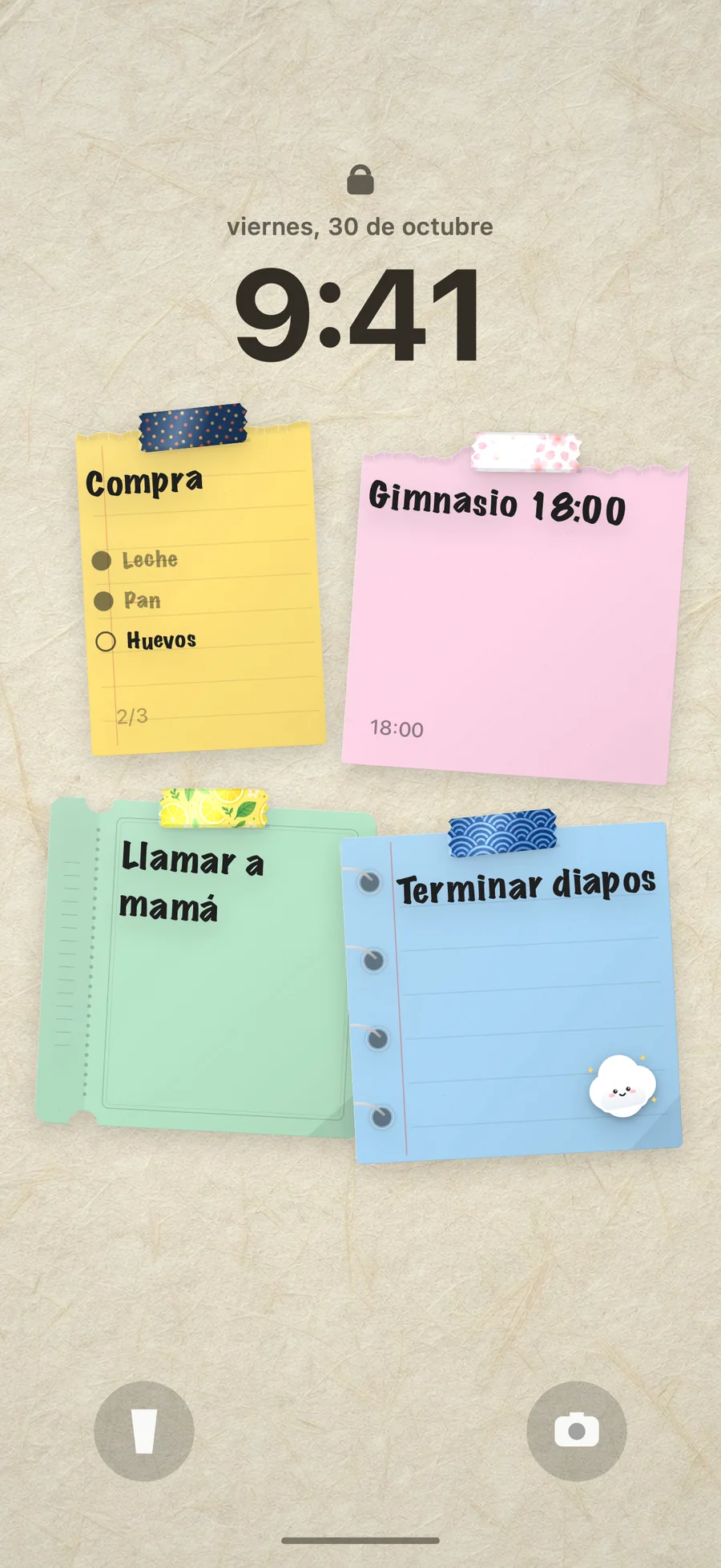
Desde iOS 16, la pantalla de bloqueo se puede personalizar a fondo: mantén pulsada la pantalla (con el iPhone desbloqueado por Face ID o Touch ID) para cambiar el fondo, el reloj y los widgets. Tienes inspiración en ideas para la pantalla de bloqueo del iPhone, y aquí van dos trucos que se pasan por alto.
Marca los pasos a medida que avanzas
Bonus: tu lista de tareas como fondo de pantalla de bloqueo
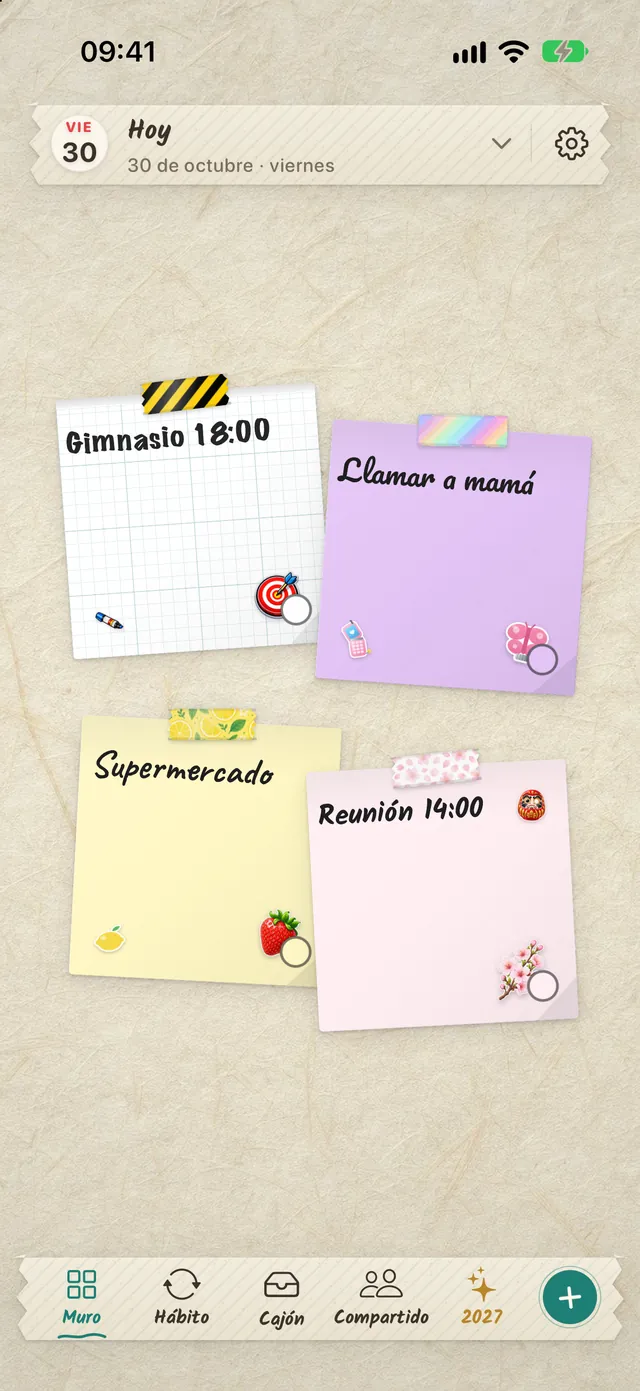
Un último truco que no viene con el iPhone, pero que aprovecha lo que más miras de él: convertir tus tareas del día en el fondo de la pantalla de bloqueo. Así, cada vez que miras la hora, ves lo que tienes pendiente, sin abrir ninguna app.
DailyWall es una app para iPhone y iPad en la que cada día tiene su muro de notas adhesivas, con letra a mano, cintas washi y pegatinas. Ese muro se convierte en el fondo de bloqueo y, gracias a una automatización de Atajos que configuras una sola vez, se actualiza solo al cerrar la app, sin guardar nada en la galería. Si solo quieres probar la idea, el creador de fondos de pantalla de lista de tareas hace una imagen fija gratis en el navegador.
Marca los pasos a medida que avanzas
Preguntas frecuentes
¿Cuáles son los trucos más útiles del iPhone?
Usar la barra espaciadora como trackpad, deshacer con tres dedos, Tocar atrás para lanzar acciones, Texto en vivo para copiar texto de fotos, la sustitución de texto y vincular pantallas de bloqueo a modos de concentración.
¿Cómo activo Tocar atrás en el iPhone?
Ve a Ajustes > Accesibilidad > Tocar > Tocar atrás y asigna una acción a tocar dos veces y otra a tocar tres veces. Funciona en iPhone 8 y modelos posteriores.
¿Cómo copio texto de una foto en el iPhone?
Abre la foto, toca el icono de Texto en vivo o mantén pulsado el texto y selecciónalo como en cualquier documento. Está disponible desde iOS 15 en modelos compatibles.
¿Se puede deshacer un mensaje enviado en el iPhone?
En iMessage, sí: mantén pulsado el mensaje y toca Deshacer envío durante los dos primeros minutos. También puedes editarlo durante unos minutos. La otra persona necesita una versión compatible de iOS.
¿Cómo ver la contraseña del wifi en el iPhone?
En Ajustes > Wi-Fi, toca la “i” junto a la red y luego Contraseña. Tras verificar con Face ID o Touch ID, se muestra y puedes copiarla.
¿Cómo pongo mi lista de tareas en la pantalla de bloqueo?
Con DailyWall tus notas del día se convierten en el fondo de bloqueo y se actualizan solas tras configurar una vez la automatización de Atajos. Para una imagen fija, usa el creador gratuito de fondos de lista de tareas.