 DailyWall
Kısaca: üç yol var. Notlar denetimi kilit ekranından bir not açar ama göstermez. Widget bir iki satır yazı gösterir. Notlarından yapılan duvar kağıdı, Kestirmeler otomasyonuyla yenilenir ve notların, listelerin tamamını gösterir; DailyWall bunu yaklaşık iki dakikada kurar.
1. yol: Notlar denetimi
iOS 18 ve sonrasında kilit ekranının altındaki fener ya da kamera düğmesini bir Notlar denetimiyle değiştirebilir, Hızlı Not’u Denetim Merkezi’ne ekleyebilirsin. Kilit ekranına basılı tut, Özelleştir’e dokun, kilit ekranını seç ve köşedeki düğmeyi değiştir.
İşe yarar: hızlıca bir şey not almak için. Yaramaz: notu görmek için. Boş bir not açar; telefon kilitliyken hiçbir şey göstermez.
2. yol: Widget
Kilit ekranı widget’ları saatin altında durur. Anımsatıcılar bir listeden birkaç madde gösterebilir; not uygulamaları (DailyWall dahil) küçük not widget’ları sunar.
İşe yarar: bir sayı ya da kısa bir satır için. Yaramaz: gerçek notlar için. iOS bu widget’ları küçük ve tek renk çizer; bir iki satırlık yer var.
3. yol: Kendini güncelleyen duvar kağıdı
Duvar kağıdının bütün ekranı var. Notlarından yapılır ve kendiliğinden yenilenirse kilit ekranı gerçek notlarını gösterir: renkli, listeli, saatli, çıkartmalı. Kilit ekranına yazı ya da isim yazmak isteyenler için de en esnek yol bu.
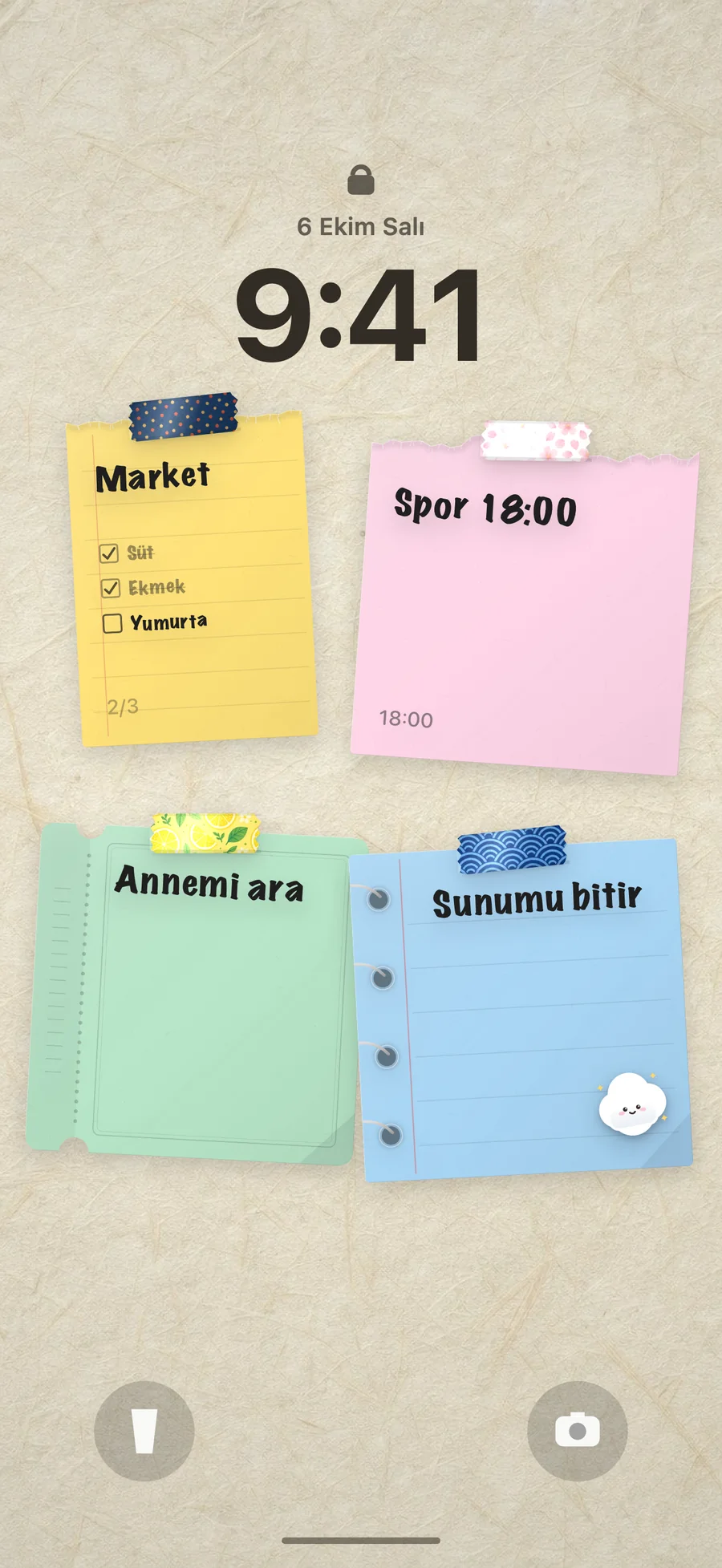
1. adım: Notlarını yaz
DailyWall’u aç ve duvarda herhangi bir yere dokun. Bir kâğıt belirir: üstüne yaz, çiz ya da listeye çevir. Kâğıtları istediğin yere sürükle; kilit ekranında da tam orada duracaklar.
2. adım: Kestirmeyi ekle
DailyWall’da Kilit ekranı sayfasını aç ve Kurulumu başlat’a dokun. Uygulama iOS sürümüne göre adımları seçer ve hazır DailyWall kestirmesini açar. Kestirme Ekle’ye dokun.
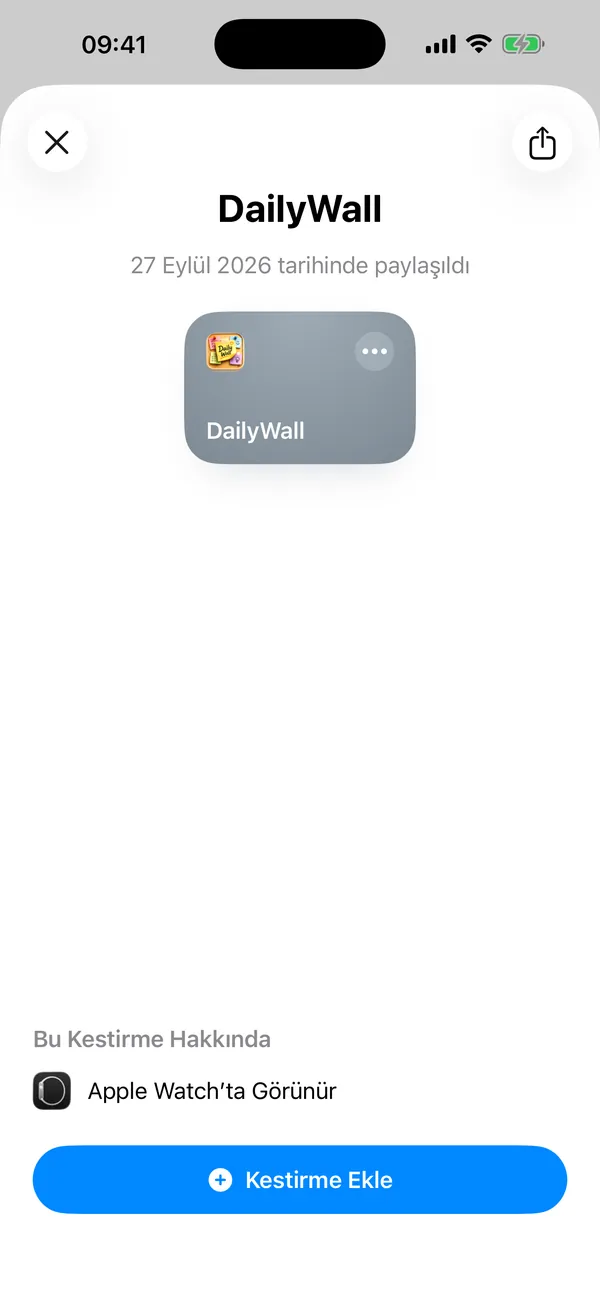
3. adım (iOS 27): Otomasyonu aç
iOS 27’de tetikleyici kestirmenin içinde. DailyWall kestirmesine basılı tut, Düzenle’yi seç, sağ üstte yine Düzenle’ye dokun, sonra Kapatıldığında yanındaki küçük oka dokunup Otomasyon anahtarını aç. “Kilitliyken Çalıştırmaya İzin Ver” zaten açık gelir.
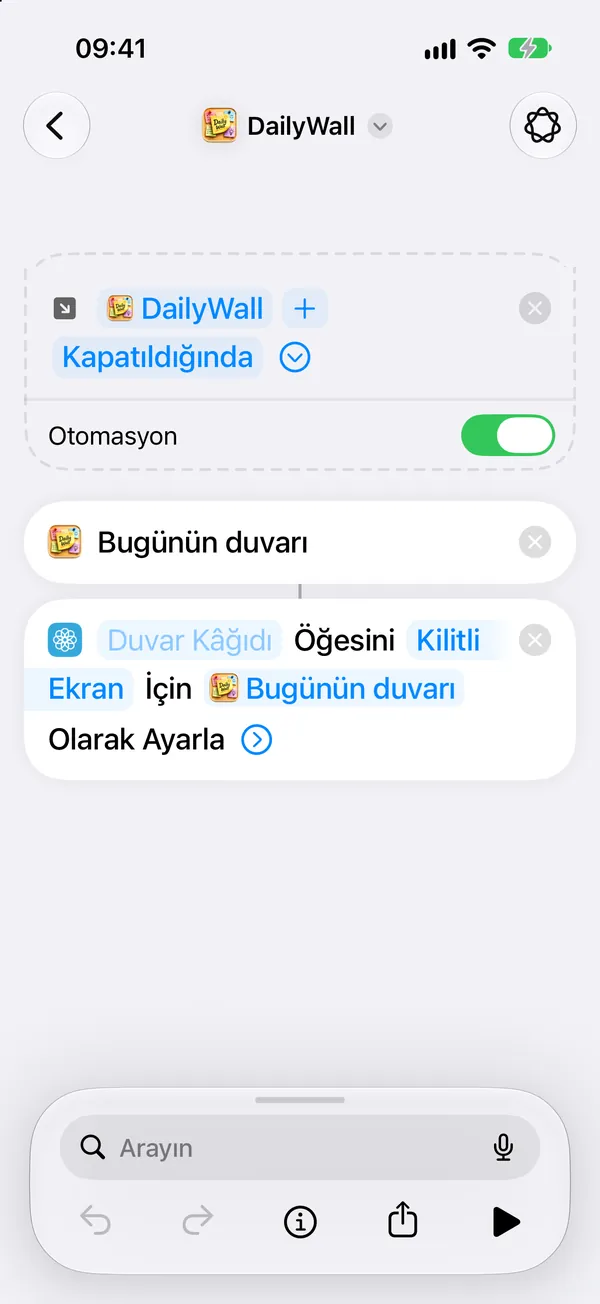
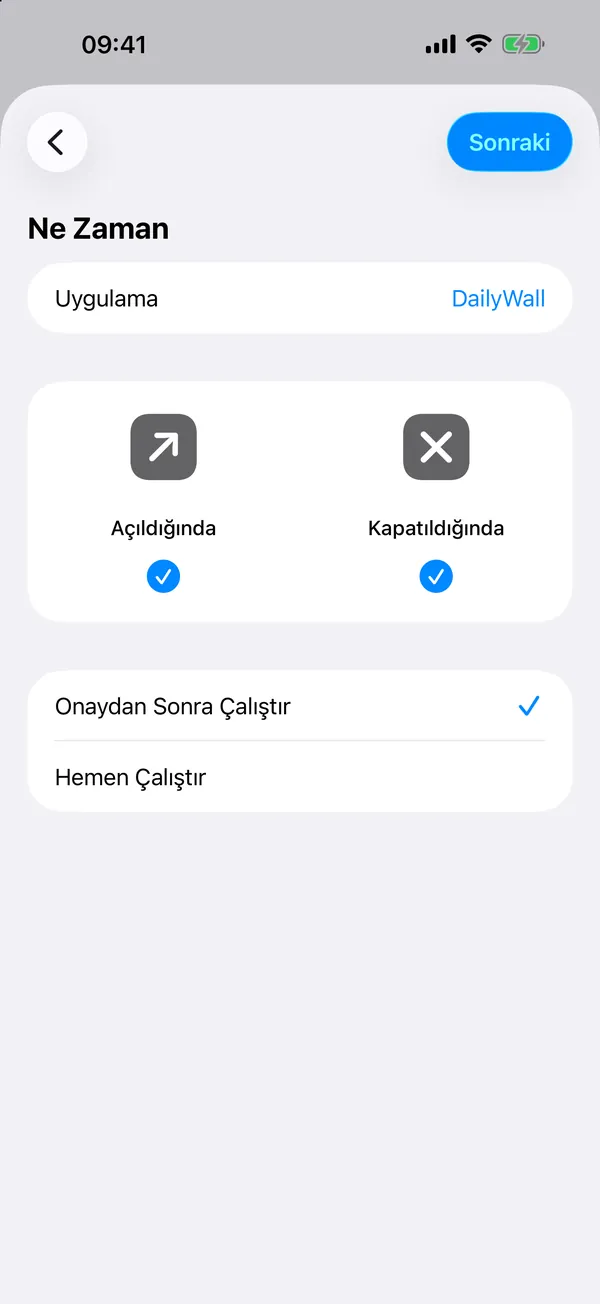
3. adım (iOS 26): Otomasyonu oluştur
- Kestirmeler’de Otomasyon sekmesini aç ve Yeni Otomasyon’a dokun.
- Aşağı kaydırıp Uygulama’yı seç, Seç’e dokun, DailyWall’u işaretle ve Bitti de.
- Kapatıldığında’yı işaretle, Açıldığında’nın işaretini kaldır.
- Hemen Çalıştır’ı seç, Sonraki’ne dokun ve Kestirmelerim altındaki gri DailyWall kutusunu seç.
4. adım: Dene
DailyWall’a dönünce kurulum gerçek bir deneme yapar: uygulama kapanır, kestirme duvar kağıdını ayarlar ve DailyWall işe yaradığını söyler. Telefonunu kilitle; notların orada.
Üç yolun karşılaştırması
| Notlar denetimi | Widget | Not duvar kağıdı | |
|---|---|---|---|
| Kilitliyken notu gösterir | Hayır | Bir iki satır | Notların tamamı |
| Liste, renk, çıkartma | Hayır | Hayır | Evet |
| Kendiliğinden güncellenir | – | Evet | Evet, uygulamayı kapatınca |
| Kurulum | Kilit ekranını özelleştir | Widget ekle | Tek otomasyon, yaklaşık 2 dakika |
Bilmekte fayda var
- Galerin temiz kalır. Görsel doğrudan Kestirmeler’e gider; Fotoğraflar’a hiçbir şey kaydedilmez.
- Saat ve widget’lar yerinde. iOS saati ve kilit ekranı widget’larını her zamanki gibi duvar kağıdının üstüne çizer; DailyWall onlara yer bırakır.
- Ücretsiz. Kilit ekranı duvarı ücretsiz planın içinde.
SSS
Uygulamasız iPhone kilit ekranına yazı yazılır mı?
Güncellenen bir yazı olarak hayır. Üstünde yazı olan bir görseli duvar kağıdı yapabilirsin ama her değişiklikte yeniden yapman gerekir. DailyWall duvar kağıdını notlarından kendiliğinden yeniden üretir.
iOS 26 ve iOS 27’de çalışır mı?
Evet. iOS 27 otomasyonları kestirmenin içine taşıdı; DailyWall’daki kurulum sürümünü anlar ve doğru adımları gösterir.
Kilit ekranı neden hemen değişmiyor?
Otomasyon DailyWall’ı kapattığında çalışır. Düzenledikten sonra uygulamadan bir kez çık, kilit ekranı güncellenir.
Android’de yapılır mı?
DailyWall yalnız iPhone ve iPad için.