 DailyWall
Un buen fondo de pantalla aesthetic para iPhone tiene una paleta corta de dos o tres colores, una textura suave (papel, lino, grano) y deja libre el tercio superior para el reloj. Elige un estilo (crema, minimalista, vintage, dark, floral), usa una imagen de al menos la resolución de tu pantalla y póntelo desde Ajustes → Fondo de pantalla. También puedes crear el tuyo gratis con un generador en el navegador.
Los fondos de pantalla aesthetic son la forma más rápida de que tu iPhone se sienta tuyo: tonos crema, verde salvia, papel, flores secas, fotos con grano. Pero no todos los que se ven bonitos en Pinterest funcionan en la pantalla de bloqueo: el reloj tapa la mitad, el texto no se lee o la imagen sale pixelada. Aquí tienes 30 ideas organizadas por estilo, las reglas para que un fondo aesthetic quede bien detrás del reloj, cómo ponerlo en el iPhone paso a paso y cómo crear tu propio fondo gratis en el navegador, o convertirlo en uno que además te recuerde tu día.
Qué hace que un fondo de pantalla sea aesthetic
“Aesthetic” no es un estilo único, sino una sensación: una imagen cuidada, coherente y tranquila, que parece elegida y no puesta por defecto. Casi todos los fondos aesthetic comparten tres cosas.
La primera es una paleta corta: dos o tres colores que combinan entre sí, normalmente apagados (beige, crema, salvia, azul polvo, marrón café). La segunda es la textura: papel, tela, grano de película, pintura, madera. La textura hace que una imagen plana parezca un objeto real. La tercera es el espacio vacío: el fondo respira, no está lleno de elementos compitiendo entre sí.
Si un fondo no te convence, casi siempre es por una de estas tres: demasiados colores, una superficie demasiado plana o demasiadas cosas a la vez.
30 ideas de fondos de pantalla aesthetic por estilo
Toma estas ideas como punto de partida para buscar, fotografiar o crear tu propio fondo.
Marca los pasos a medida que avanzas
Reglas para un fondo aesthetic en la pantalla de bloqueo
La pantalla de bloqueo no es un lienzo vacío: arriba están la fecha, la hora y los widgets, y abajo los botones de linterna y cámara. Un fondo que funciona en la pantalla de inicio puede quedar fatal aquí.
Marca los pasos a medida que avanzas
Cómo poner un fondo de pantalla aesthetic en el iPhone
Con la imagen ya guardada en Fotos, tienes dos caminos. Los dos llevan al mismo editor.
Marca los pasos a medida que avanzas
Pantalla de bloqueo y pantalla de inicio: cómo combinarlas
La combinación más aesthetic suele ser la más sencilla: la foto con detalles en la pantalla de bloqueo y una versión desenfocada o un color sólido de la misma paleta en la de inicio. Así los iconos y widgets se leen bien y todo parece parte del mismo conjunto.
Otra opción es contar una pequeña historia: un tablero de corcho en la pantalla de bloqueo y papel kraft liso en la de inicio, o un cielo de noche arriba y negro con estrellas muy tenues abajo. Y si usas widgets, elige los que respeten la paleta; en nuestra guía de widgets aesthetic para iPhone tienes treinta estilos que combinan con fondos de papel.
Un truco útil: crea varias pantallas de bloqueo con estilos distintos y cambia entre ellas según el momento. Por ejemplo, una crema y luminosa para el día, una dark aesthetic para la noche y una de papel con tus notas para los días de trabajo o de estudio. En el iPhone puedes vincular cada pantalla de bloqueo a un modo de concentración, así que la de noche puede aparecer sola cuando activas el modo Dormir. Mantén pulsada la pantalla de bloqueo, desliza hasta la que quieras y toca Concentración para enlazarla.
Crea tu propio fondo de pantalla aesthetic gratis
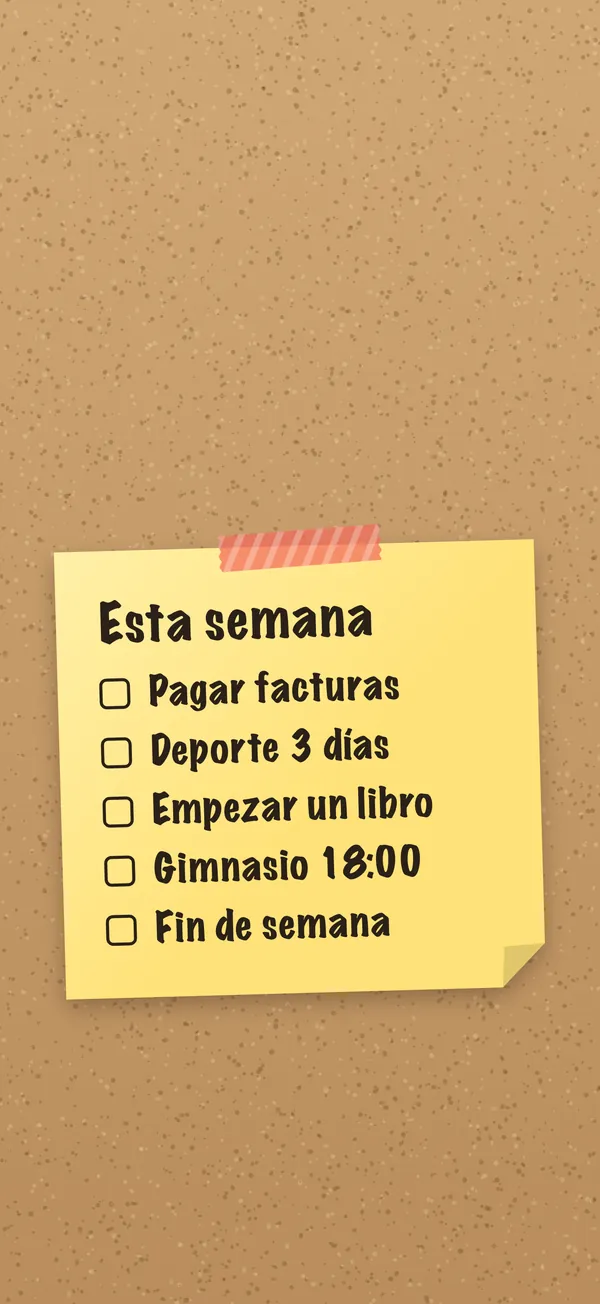
Si no encuentras justo lo que buscas, o quieres un fondo con tu propio texto, puedes hacerlo en un minuto con nuestro creador de fondos de pantalla. Funciona en el navegador, sin registro y sin marca de agua, y lo que escribes no sale de tu dispositivo.
Escribes unas líneas (una frase, tus metas o la lista del día), eliges un papel y un fondo, como un tablero de corcho o un papel claro, y descargas un PNG al tamaño de tu iPhone, con el espacio del reloj ya respetado.
Marca los pasos a medida que avanzas
Un fondo aesthetic que también es útil: notas en la pantalla de bloqueo
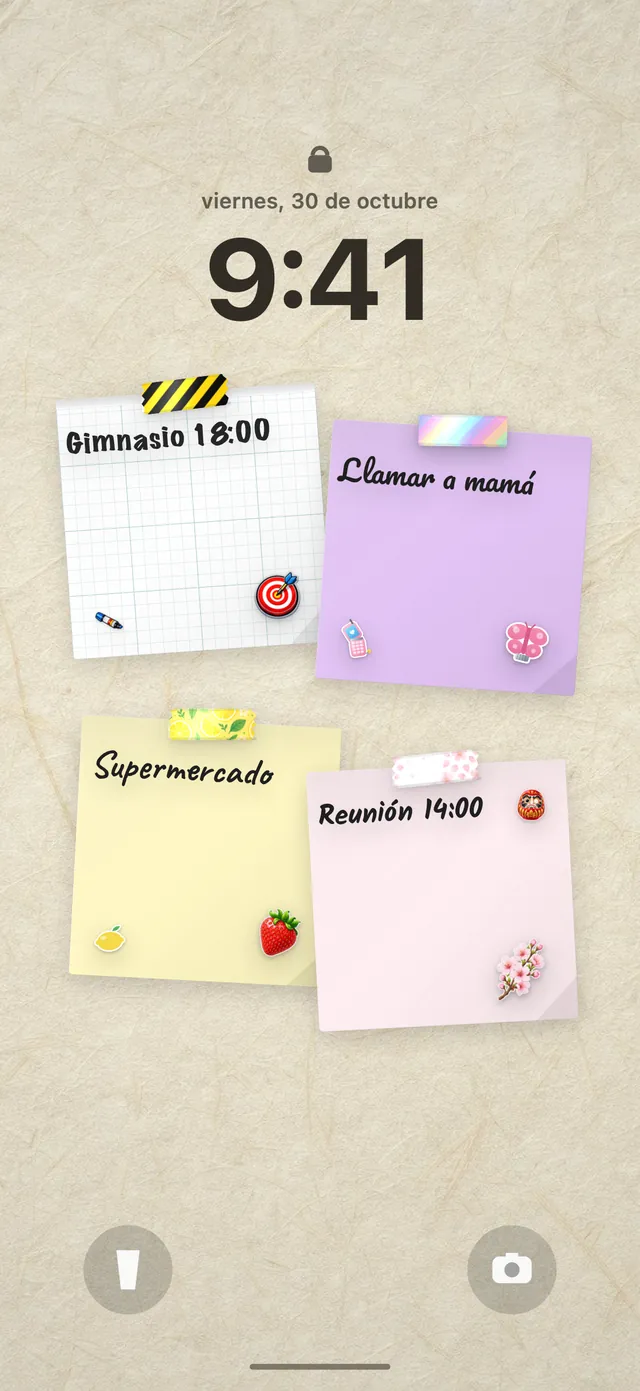
Un fondo de pantalla es una foto: se queda igual todo el día. Si además de bonito quieres que te diga algo, la idea más aesthetic de todas es la de las notas de papel: el estilo tablero de corcho, con notas adhesivas, cinta washi y letra a mano, pero con tus cosas de verdad.
DailyWall es una app para iPhone y iPad que hace exactamente eso. Cada día tiene su propio muro de notas, con estilos de letra a mano, cintas washi, pegatinas y temas de muro, y ese muro se convierte en el fondo de tu pantalla de bloqueo. Cuando tachas una tarea, la pantalla de bloqueo se actualiza; mañana aparece el muro nuevo. Tienes más ideas en pantalla de bloqueo aesthetic con notas.
Marca los pasos a medida que avanzas
Fondos de pantalla aesthetic para iPad
En el iPad todo se ve más grande, así que la textura y la resolución importan todavía más. Busca imágenes de al menos 2048 × 2732 píxeles y ten en cuenta que el iPad gira: en horizontal, la imagen se recorta por arriba y por abajo, así que lo importante debe estar en el centro.
Los estilos que mejor funcionan en pantalla grande son los de superficie: lino, papel, mármol, corcho. Los collages, en cambio, suelen verse recargados. DailyWall también funciona en iPad, con el muro de notas a pantalla completa.
Dónde buscar fondos aesthetic (y qué revisar antes)
Pinterest es el sitio más popular para inspirarse, y los bancos de fotos gratuitos son buenos para imágenes de alta resolución. Tu propia cámara es la mejor fuente de todas: una foto de tus sábanas, tu planta o tu café, con buena luz natural, da un fondo único que nadie más tiene.
Antes de ponerte un fondo, revisa tres cosas. Resolución: si al ampliar se ve borroso, busca otra versión. Derechos: muchas imágenes de Pinterest son obras de otras personas; para tu fondo personal suele no ser un problema, pero no las uses en algo que vayas a publicar o vender. Y legibilidad: póntelo cinco minutos y comprueba que lees la hora y las notificaciones sin esfuerzo.
Preguntas frecuentes
¿Qué es un fondo de pantalla aesthetic?
Es un fondo cuidado y coherente, normalmente con una paleta corta de colores suaves, alguna textura (papel, lino, grano) y espacio vacío. No es un estilo único: hay aesthetic crema, minimalista, vintage, dark o floral.
¿Cómo pongo un fondo aesthetic en mi iPhone?
Guarda la imagen en Fotos, mantén pulsada la pantalla de bloqueo, toca + y elige Fotos. Ajusta el encuadre y el color del reloj, toca Añadir y decide si lo usas también en la pantalla de inicio.
¿De qué tamaño debe ser un fondo para iPhone?
Al menos la resolución de tu pantalla. Los iPhone recientes van de unos 1170 × 2532 a 1320 × 2868 píxeles; el iPad, 2048 × 2732. Nuestro creador gratuito detecta tu pantalla y exporta al tamaño correcto.
¿Puedo crear mi propio fondo de pantalla aesthetic gratis?
Sí. Con el creador de fondos de DailyWall escribes tu texto, eliges papel y fondo y descargas un PNG en el navegador, sin registro y sin marca de agua.
¿Se puede tener un fondo aesthetic con mis notas que cambie cada día?
Sí, con DailyWall. Tus notas forman un muro que se convierte en fondo de la pantalla de bloqueo y se actualiza al cerrar la app, gracias a una automatización de Atajos que configuras una vez.
¿Por qué mi fondo se ve borroso o recortado?
Suele ser porque la imagen es más pequeña que la pantalla o tiene otra proporción. Usa una imagen vertical de alta resolución y ajusta el encuadre pellizcando en el editor del fondo.