 DailyWall
Si en casa todos tenéis iPhone, Recordatorios de Apple ya permite compartir una lista de la compra gratis. Si hay mezcla de iPhone y Android, Google Keep, Microsoft To Do, Bring! o Listonic funcionan en ambos. Y si quieres ver la lista común en la pantalla de bloqueo sin abrir ninguna app, DailyWall tiene muros compartidos para pareja y familia, solo en iPhone y iPad.
Buscar una app de lista de la compra compartida suele empezar con una escena conocida: llegas a casa con leche y descubres que tu pareja también ha comprado leche, pero nadie se acordó del papel higiénico. El grupo de WhatsApp no ayuda, porque la lista se pierde entre mensajes, y el papel de la nevera se queda en casa justo cuando estás en el súper. Una buena app de lista de la compra compartida resuelve esto con algo muy simple: una sola lista que todos ven y actualizan en tiempo real. En esta guía comparamos las opciones más usadas, desde las que ya vienen en tu móvil hasta las apps hechas solo para la compra, con lo que hacen bien y dónde se quedan cortas. DailyWall, que es nuestra app, también está, explicada con la misma honestidad.
Qué debe tener una app de lista de la compra compartida
Casi todas las apps permiten crear una lista y compartirla. Lo que decide si en tu casa se usa de verdad son estos detalles. Repásalos antes de instalar nada.
Marca los pasos a medida que avanzas
Recordatorios de Apple: la lista compartida que ya tienes en el iPhone
Si en casa todos usáis iPhone, la opción más directa es la que ya está instalada. En Recordatorios puedes crear una lista, elegir el tipo de lista de la compra para que los productos se agrupen por categorías y compartirla con otras personas que usen iCloud. Cuando alguien tacha algo en el súper, los demás lo ven, y la lista también está en el iPad, el Mac y el Apple Watch. Puedes añadir productos por voz con Siri, lo que viene muy bien con las manos ocupadas en la cocina.
Buena para: parejas y familias donde todos tienen iPhone y quieren algo gratis y sin crear cuentas nuevas. Límites: no tiene app oficial para Android, el diseño es sencillo y el widget de la pantalla de bloqueo muestra pocos productos. Si te interesa sacarle partido, mira cómo tener recordatorios en la pantalla de bloqueo.
Google Keep y Microsoft To Do: para casas con iPhone y Android
Google Keep es una app de notas y listas de Google que funciona en Android, iPhone y el navegador. Creas una lista con casillas, la compartes con otras cuentas de Google y todos ven los cambios. Es rápida y sin complicaciones. Buena para: casas mixtas que ya usan cuenta de Google. Límites: no ordena los productos por secciones y la lista convive con todas tus otras notas.
Microsoft To Do es gratuita con una cuenta Microsoft y funciona en Android, iPhone, Windows y el navegador. Las listas se comparten por enlace y cada persona puede añadir y tachar. Buena para: quien ya la usa para tareas del trabajo y quiere la compra en el mismo sitio. Límites: está pensada para tareas, así que la compra se siente un poco como “otro proyecto más”.
Bring! y Listonic: apps hechas solo para la compra
Si la lista de la compra es lo único que necesitas compartir, las apps especializadas son cómodas porque todo está pensado para el súper.
Bring! muestra los productos como iconos grandes que tocas para añadir o quitar, permite compartir la lista con toda la casa y funciona en iPhone y Android. Tiene también ideas de recetas e inspiración. Buena para: familias que quieren una lista visual y rápida. Límites: sirve para la compra y poco más; las otras tareas de casa irán a otra app.
Listonic es otra app popular de lista de la compra, también para iPhone y Android, con listas compartidas y productos ordenados por categorías. Buena para: quien quiere una lista ordenada por secciones del súper. Límites: igual que Bring!, se centra en la compra.
Ambas tienen versión gratuita y funciones extra de pago; para compartir una lista básica, la versión gratuita suele bastar.
¿Y el grupo de WhatsApp o el papel de la nevera?
Son los métodos más usados y tienen su lógica: no hay que instalar nada. El problema del chat es que la lista no se puede tachar; se convierte en una cadena de mensajes (“¿al final compraste pan?”) y lo que dijiste el lunes queda enterrado el jueves. El papel de la nevera funciona en casa, pero no viaja contigo al súper, salvo que le hagas una foto que nadie actualiza.
Una app compartida combina lo mejor de ambos: es tan rápida como escribir un mensaje y tan visible como el papel de la nevera, pero siempre está al día. Si ya vivís con varias listas (compra, tareas de casa, planes), la guía de listas compartidas en pareja y familia tiene ideas para organizarlas sin discusiones.
DailyWall: la lista de la compra en un muro compartido
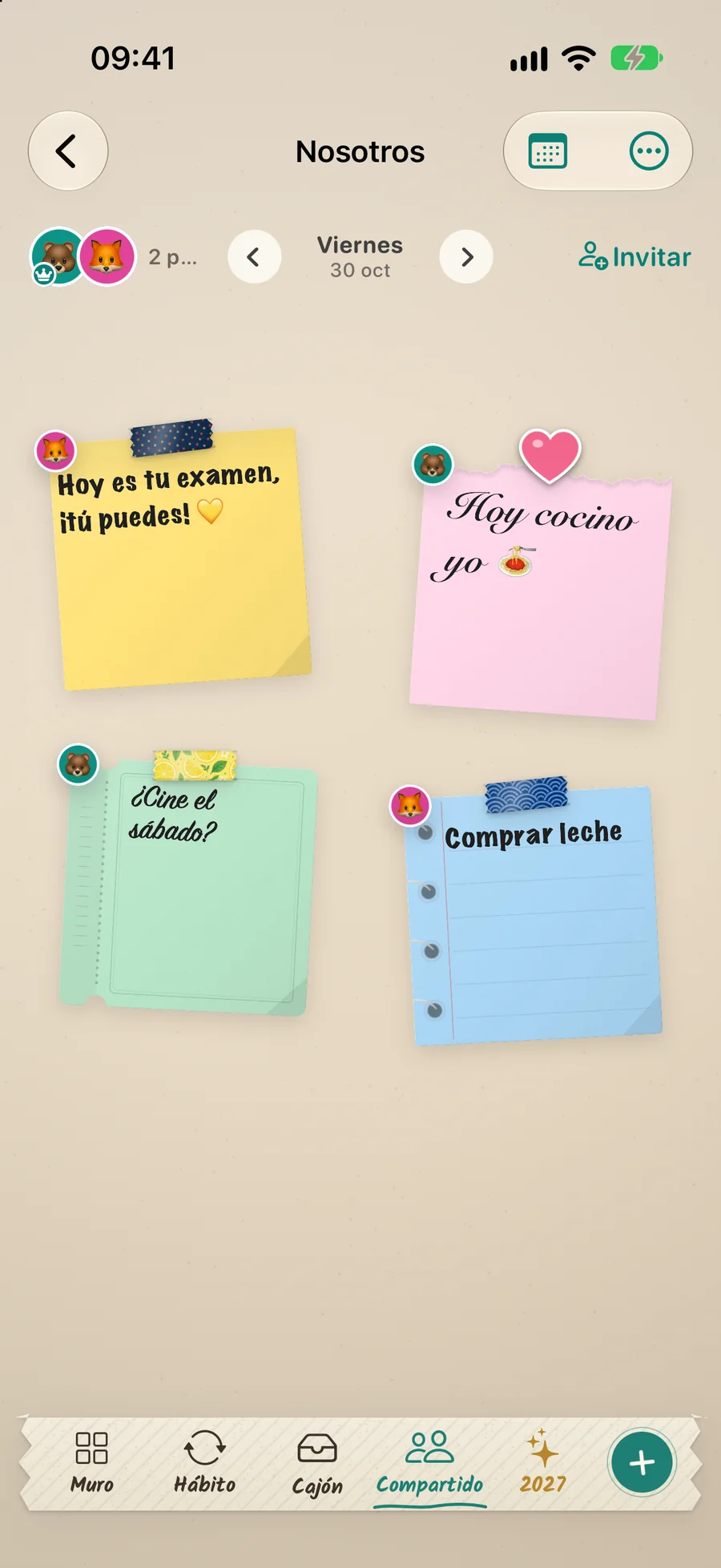
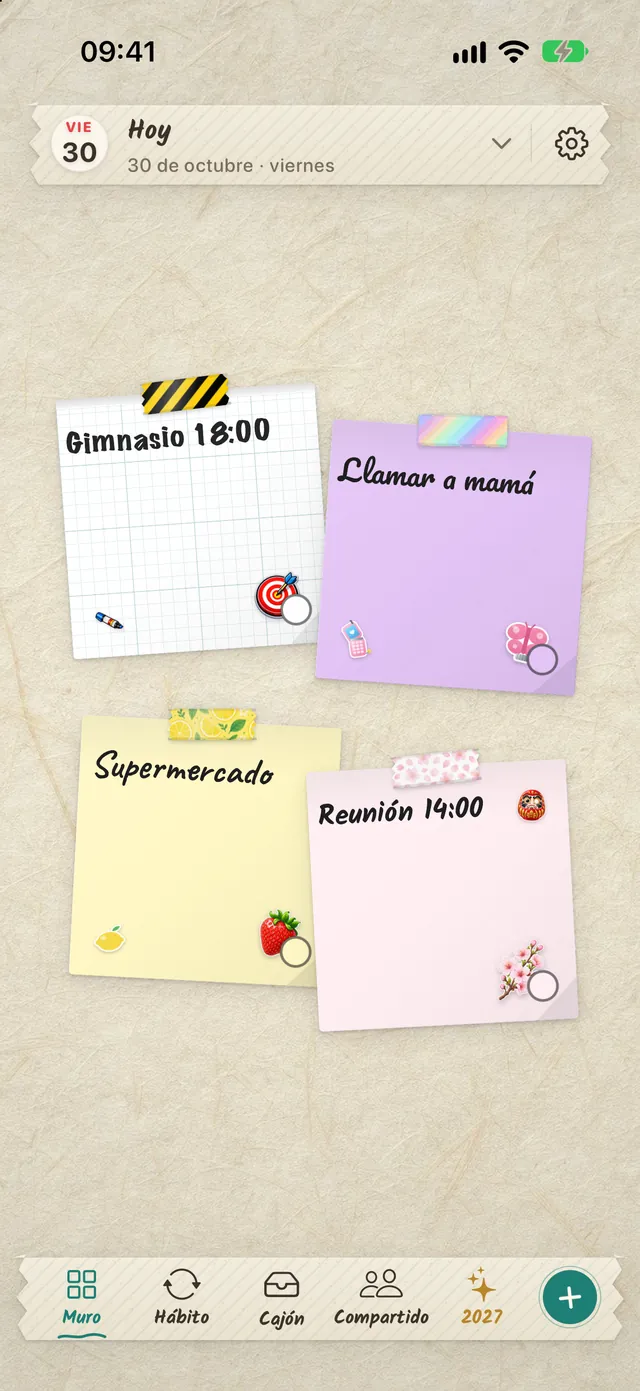
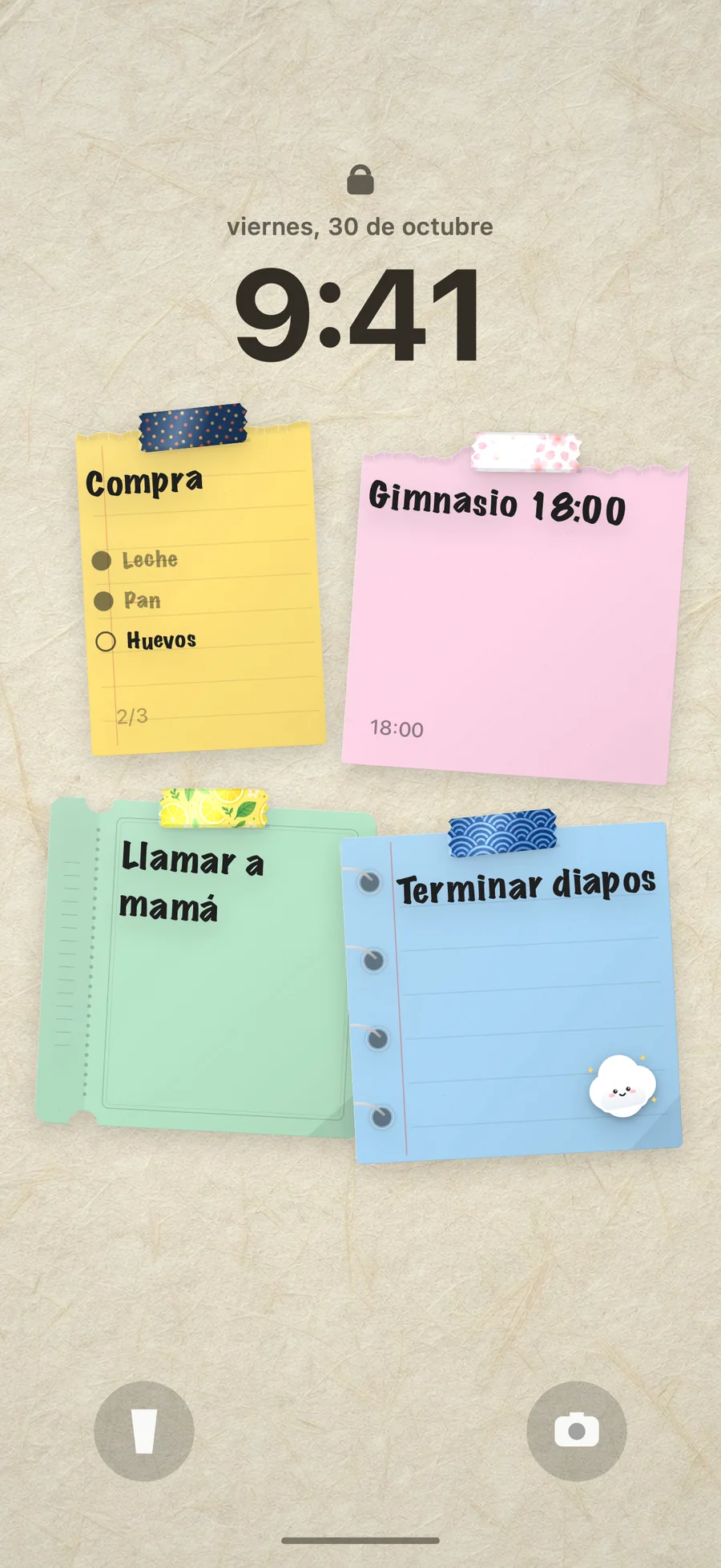
DailyWall es nuestra app, así que vamos con transparencia. Está hecha para iPhone y iPad y funciona distinto: cada día tiene un muro de notas adhesivas, y ese muro se convierte en el fondo de la pantalla de bloqueo después de configurar una vez una automatización en Atajos. Con los muros compartidos puedes tener un muro común con tu pareja, tu familia o tus compañeros de piso.
En un muro compartido, todos ven las mismas notas y listas con casillas; cuando alguien añade un producto o lo tacha, los demás lo ven, y cada nota muestra quién la escribió. El muro compartido aparece también en el widget de la pantalla de inicio y en la pantalla de bloqueo de cada uno, así que la lista está ahí cuando miras la hora en el súper. En el mismo muro caben las tareas de casa, los planes del finde o un recado para el otro.
Lo que no hace: no ordena los productos por secciones automáticamente ni sugiere recetas, y no existe para Android, así que en una casa mixta no te sirve. Buena para: parejas y familias con iPhone que quieren la compra y las cosas de casa en un mismo sitio, siempre a la vista.
Cómo organizar una lista de la compra compartida que funcione
La app es la mitad; la otra mitad son unas pocas reglas que toda la casa acepta. Sin ellas, cualquier lista compartida acaba abandonada.
Marca los pasos a medida que avanzas
Menú semanal y lista de la compra: hazlas juntas
La lista de la compra más útil sale del menú de la semana. Si el domingo decidís qué vais a comer de lunes a viernes, la lista se escribe casi sola y se compra una vez, en vez de pasar por el súper cada dos días.
Haz el menú en diez minutos: cinco cenas, dos comidas de fin de semana y lo que se repite (desayunos, fruta, básicos). Después revisa la nevera y la despensa y apunta solo lo que falta. En el planner semanal tienes una plantilla de menú semanal que puedes copiar.
Si os cuesta mantenerlo, convertidlo en costumbre: el domingo después de comer, menú y lista. Al cabo de unas semanas, saldrá solo.
Qué app de lista de la compra compartida elegir
Si aún dudas, busca la línea que más se parezca a tu casa.
Marca los pasos a medida que avanzas
Cómo crear tu lista de la compra compartida en DailyWall
Si DailyWall encaja con vuestra casa, en cinco minutos tenéis la lista en marcha. Para ver más formas de tener notas en la pantalla de inicio, echa un vistazo al widget de notas para iPhone.
Marca los pasos a medida que avanzas
Preguntas frecuentes
¿Cuál es la mejor app para la lista de la compra compartida?
Depende de vuestros móviles. Si todos tenéis iPhone, Recordatorios es gratis y ya está instalada. En casas con Android e iPhone funcionan Google Keep, Microsoft To Do, Bring! o Listonic. Si queréis verla en la pantalla de bloqueo, DailyWall tiene muros compartidos.
¿Cómo compartir la lista de la compra en el iPhone?
En Recordatorios, abre la lista, toca el botón de compartir e invita a la otra persona con su cuenta de iCloud. Los dos podréis añadir y tachar productos y veréis los cambios al momento.
¿Hay una app de lista de la compra compartida gratis?
Sí. Recordatorios, Google Keep y Microsoft To Do son gratuitas, y Bring!, Listonic y DailyWall tienen versión gratuita que permite compartir una lista.
¿Qué app de lista de la compra funciona en Android e iPhone a la vez?
Google Keep, Microsoft To Do, Bring! y Listonic funcionan en los dos sistemas. Recordatorios y DailyWall solo funcionan en dispositivos de Apple.
¿Cómo hacer que mi pareja use la lista de la compra compartida?
Haz que añadir sea muy rápido, acordad una sola regla (quien gasta lo último lo apunta) y ponedla donde se ve sin buscar, por ejemplo en un widget o en la pantalla de bloqueo.
¿Se puede usar Google Keep como lista de la compra compartida?
Sí. Crea una nota con casillas, toca colaborador y añade la cuenta de Google de la otra persona. Ambos veréis la lista actualizada en Android, iPhone y el navegador.