 DailyWall
Ein aesthetic Hintergrundbild fürs iPhone hat eine kurze Farbpalette (zwei bis drei Töne), eine Textur wie Papier, Leinen oder Kork, viel freie Fläche oben für Uhr und Widgets und ein persönliches Detail. Wähl einen Stil, platzier das Motiv in der unteren Bildhälfte und stimm die Farbe der Uhr auf die Palette ab.
Ein aesthetic Hintergrundbild ist ein Bild mit einer stimmigen, ruhigen Atmosphäre: wenige Farben, eine schöne Textur, viel Luft und ein persönliches Detail. Auf Pinterest und TikTok findest du davon unendlich viele, und genau das ist das Problem: Nach einer Stunde Scrollen hast du zwanzig Screenshots und keins davon fühlt sich nach dir an. Hier bekommst du 50 konkrete Ideen für dein Hintergrundbild aesthetic, sortiert nach Stil (Pastell und Rosa, Beige und Vintage, dunkel und minimalistisch, Herbst und Winter, Collage und Motivation), dazu die Regeln, nach denen solche Bilder funktionieren, eine Anleitung zum Einrichten auf dem iPhone, damit Uhr und Widgets lesbar bleiben, und zwei Wege, dein eigenes zu gestalten: kostenlos im Browser oder als Wand, die sich jeden Tag mit deinen Notizen aktualisiert.
Was ein Hintergrundbild wirklich „aesthetic“ macht
Das Wort kommt aus dem Englischen und steht in sozialen Netzwerken für Bilder mit einer bewussten, einheitlichen Stimmung. Hinter dem Effekt stecken fast immer dieselben Zutaten. Wenn du sie kennst, findest du schneller, was dir gefällt, oder baust es dir selbst.
Eine kurze Farbpalette. Zwei oder drei Farben: Creme und Terrakotta, Altrosa und Gebrochenes Weiß, Salbei und Beige, Nachtblau und Gold. Sobald fünf kräftige Farben um Aufmerksamkeit kämpfen, ist die Wirkung weg.
Eine Textur. Papier, Leinen, Putz, Kork, das Korn eines analogen Fotos. Textur gibt einem schlichten Hintergrund Wärme und verhindert den „Standard-Farbverlauf“-Look.
Freie Fläche. Der leere Raum lässt das Bild atmen. Auf dem Sperrbildschirm ist das noch wichtiger: Oben sitzen Uhrzeit, Datum und Widgets, unten Taschenlampe und Kamera.
Ein persönliches Detail. Eine getrocknete Blume, ein Stück Washi-Tape, deine Handschrift, ein Satz, der dir etwas bedeutet. Dieses Detail sorgt dafür, dass jemand fragt: „Wo hast du das Hintergrundbild her?“
Hintergrundbild aesthetic in Pastell und Rosa: 10 Ideen
Pastell und Rosa gehören zu den beliebtesten Stilen, und das hat Gründe: Sie sind sanft, hell und lassen die Uhrzeit gut lesbar. Wichtig ist, bei gedeckten, pudrigen Tönen zu bleiben statt bei knalligem Bonbonrosa, das die Augen schnell ermüdet.
Hak die Schritte beim Mitmachen ab
Beige, Vintage und Blumen: 10 Ideen
Der Vintage-Stil spielt mit warmen Tönen, alten Texturen und dem Gefühl einer Erinnerung. Blumen passen zu fast jedem Stil, solange sie schlicht bleiben: ein Zweig, ein Stiel, ein getrockneter Strauß, keine ganze Wiese.
Hak die Schritte beim Mitmachen ab
Dunkel, blau und minimalistisch: 10 Ideen
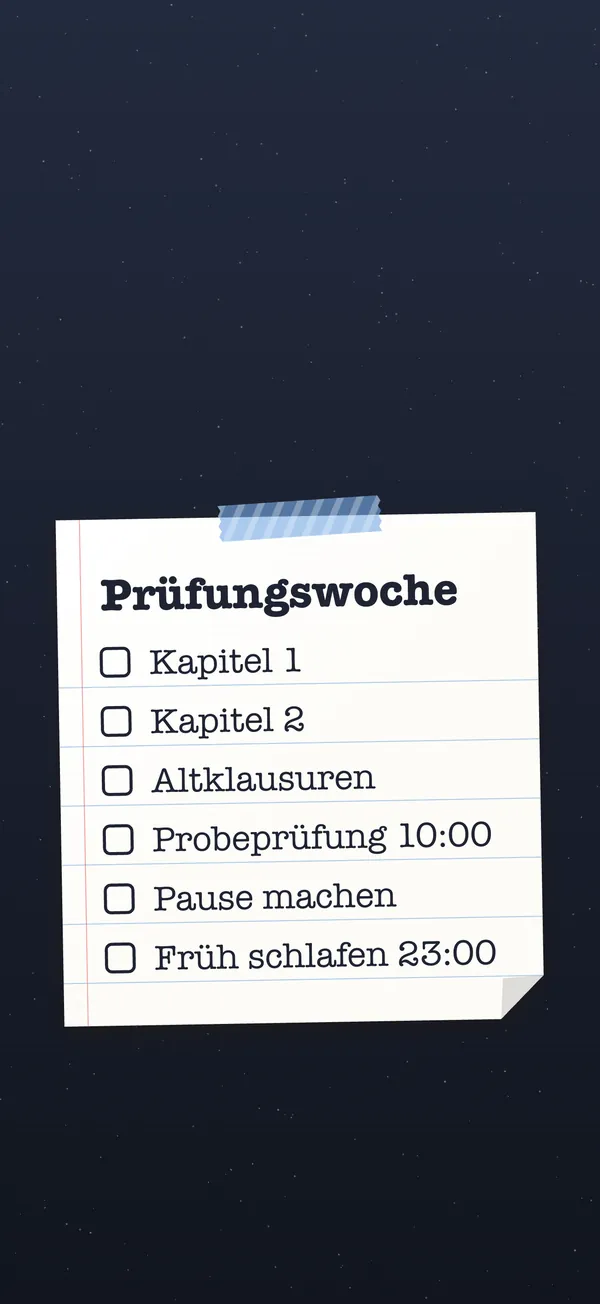
Blau und dunkle Hintergründe gefallen allen, denen Pastell zu süß ist. Sie haben noch einen Vorteil: Im Dunkelmodus oder mit dem Always-On-Display neuerer iPhones wirken sie abends angenehmer.
Hak die Schritte beim Mitmachen ab
Herbst und Winter: 10 saisonale Ideen
Ein Hintergrundbild, das zur Jahreszeit passt, fühlt sich jedes Mal ein bisschen neu an. Gerade im November und Dezember lohnt sich ein Wechsel: warme Töne, Licht, Gemütlichkeit.
Hak die Schritte beim Mitmachen ab
Collage, Pinterest-Stil und Motivation: 10 Ideen
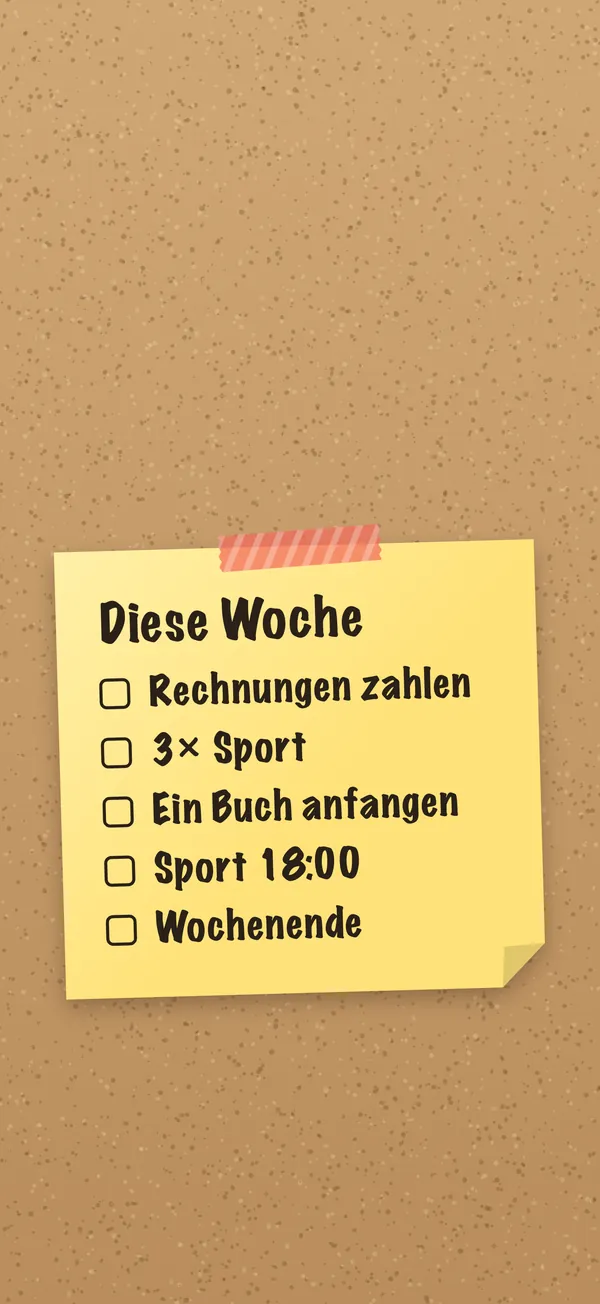
Hintergrundbilder im Pinterest-Stil sehen oft aus wie eine Zimmerwand mit Fotos, Tickets und Sprüchen. Auf dem Sperrbildschirm braucht dieser Stil Zurückhaltung, sonst wird aus der Pinnwand schnell Chaos. Und ein Motivations-Hintergrundbild funktioniert besser mit einem kurzen, eigenen Satz als mit einem berühmten Zitat, das du nach drei Tagen nicht mehr liest.
Hak die Schritte beim Mitmachen ab
Das aesthetic Hintergrundbild mit Nutzen: deine eigenen Notizen
Diese Idee siehst du auf Pinterest seltener, dabei verändert sie am meisten, wie du dein Handy nutzt: ein aesthetic Hintergrundbild, das deine eigenen Notizen zeigt. Eine To-do-Liste mit drei Zeilen, deine Morgenroutine, eine Erinnerung an einen Termin oder ein lieber Gruß, geschrieben auf Papier-Zetteln in deiner Lieblingspalette.
Du entsperrst dein iPhone viele Male am Tag. Ein rein dekoratives Bild gibt dir bei diesen Blicken nichts. Zwei, drei gut gewählte Zettel erinnern dich daran, was heute zählt, ohne dass du eine App öffnest. Der einzige Haken: Ein festes Bild ist schnell veraltet, weil sich deine Liste täglich ändert. Die beiden Wege unten lösen das auf unterschiedliche Weise.
Weitere Layouts dieser Art findest du in unserem Artikel Aesthetic Sperrbildschirm mit Haftnotizen und in den To-do-Liste-Sperrbildschirm-Ideen.
Dein aesthetic Hintergrundbild kostenlos im Browser erstellen
Wenn du in fünf Minuten ein eigenes Hintergrundbild willst, ohne eine App zu installieren, nimm unseren kostenlosen To-do-Hintergrundbild-Generator. Er läuft im Browser, ohne Anmeldung, und dein Text verlässt nie dein Gerät. Du wählst ein Papier (Gelb, Rosa, Mint, Flieder, Notizbuch oder Kraftpapier), eine Handschrift (Marker, Schönschrift oder Schreibmaschine) und einen Hintergrund (Kork, Leinen, Putz, Kraftpapier, Salbei, Rosé, Mitternacht oder Sand). Genau das ist die Basis eines aesthetic Hintergrundbilds: Palette, Textur, Luft.
Hak die Schritte beim Mitmachen ab
Ein aesthetic Hintergrundbild, das immer aktuell ist: mit DailyWall
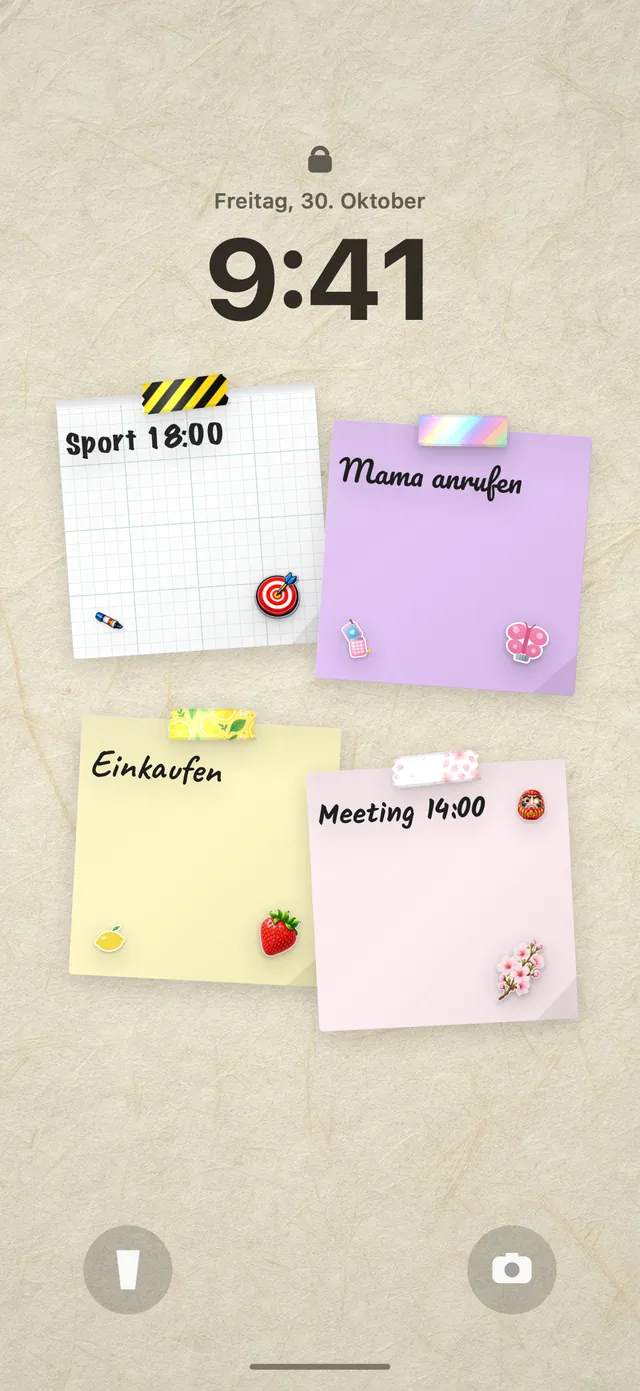
DailyWall ist eine App für iPhone und iPad, die jeden Tag zu einer kleinen Wand aus Haftnotizen macht. Du schreibst auf Papier-Zettel, mit Handschrift-Stilen, Washi-Tape, Stickern und Wand-Themen, oder startest mit einem fertigen Stil oder einer fertigen Wand. Wenn du weiter gehen willst, gestaltest du im Wand-Designer deinen eigenen Hintergrund mit Muster und Textur.
Der Unterschied zu einem heruntergeladenen Bild: Deine Wand wird zu deinem Sperrbildschirm-Hintergrund und aktualisiert sich von selbst. Dafür richtest du einmal eine Automation in der Kurzbefehle-App ein, danach musst du nichts mehr in Fotos speichern. Du hakst eine Aufgabe ab oder schreibst einen neuen Zettel, und der Sperrbildschirm zieht mit.
Hak die Schritte beim Mitmachen ab
Hintergrundbild auf dem iPhone einrichten, ohne die Uhr zu verdecken
Wenn dein Bild fertig ist, entscheiden ein paar Einstellungen darüber, ob es nur in Fotos schön aussieht oder auch auf dem Sperrbildschirm.
Hak die Schritte beim Mitmachen ab
Häufige Fragen
Was bedeutet „aesthetic“ bei Hintergrundbildern?
„Aesthetic“ beschreibt Bilder mit einer bewussten, einheitlichen Stimmung: wenige Farben, eine Textur, viel freie Fläche und ein persönliches Detail. Typische Stile sind Pastell, Vintage, dunkel-minimalistisch oder Collage.
Wo finde ich ein aesthetic Hintergrundbild kostenlos?
Du kannst dir eins in wenigen Minuten selbst erstellen: Mit unserem kostenlosen Generator wählst du Papier, Handschrift und Hintergrund, schreibst ein paar Zeilen und lädst das Bild in der Größe deines iPhones herunter, ohne Anmeldung.
Wie stelle ich ein Hintergrundbild auf dem iPhone ein?
Sichere das Bild in Fotos, leg dann den Finger auf den Sperrbildschirm, tippe auf „+“ und wähl das Bild. Alternativ: Einstellungen → Hintergrundbild → Neues Hintergrundbild hinzufügen.
Warum verdeckt mein Hintergrundbild die Uhr?
Entweder sitzt das Motiv zu weit oben, oder der Tiefeneffekt legt es vor die Uhr. Schieb das Motiv in die untere Bildhälfte und schalte den Tiefeneffekt aus.
Kann ich meine To-do-Liste als aesthetic Hintergrundbild nutzen?
Ja. Als festes Bild mit dem kostenlosen Generator, oder mit DailyWall: Dort wird deine Wand aus Haftnotizen zum Sperrbildschirm-Hintergrund und aktualisiert sich, sobald du etwas abhakst oder änderst.
Welche Farben wirken auf dem Sperrbildschirm am schönsten?
Zwei bis drei gedeckte Töne, zum Beispiel Creme und Terrakotta, Salbei und Beige oder Nachtblau und Gold. Achte auf Kontrast zur Uhr: helle Uhr auf dunklem Grund, dunkle Uhr auf hellem Grund.