 DailyWall
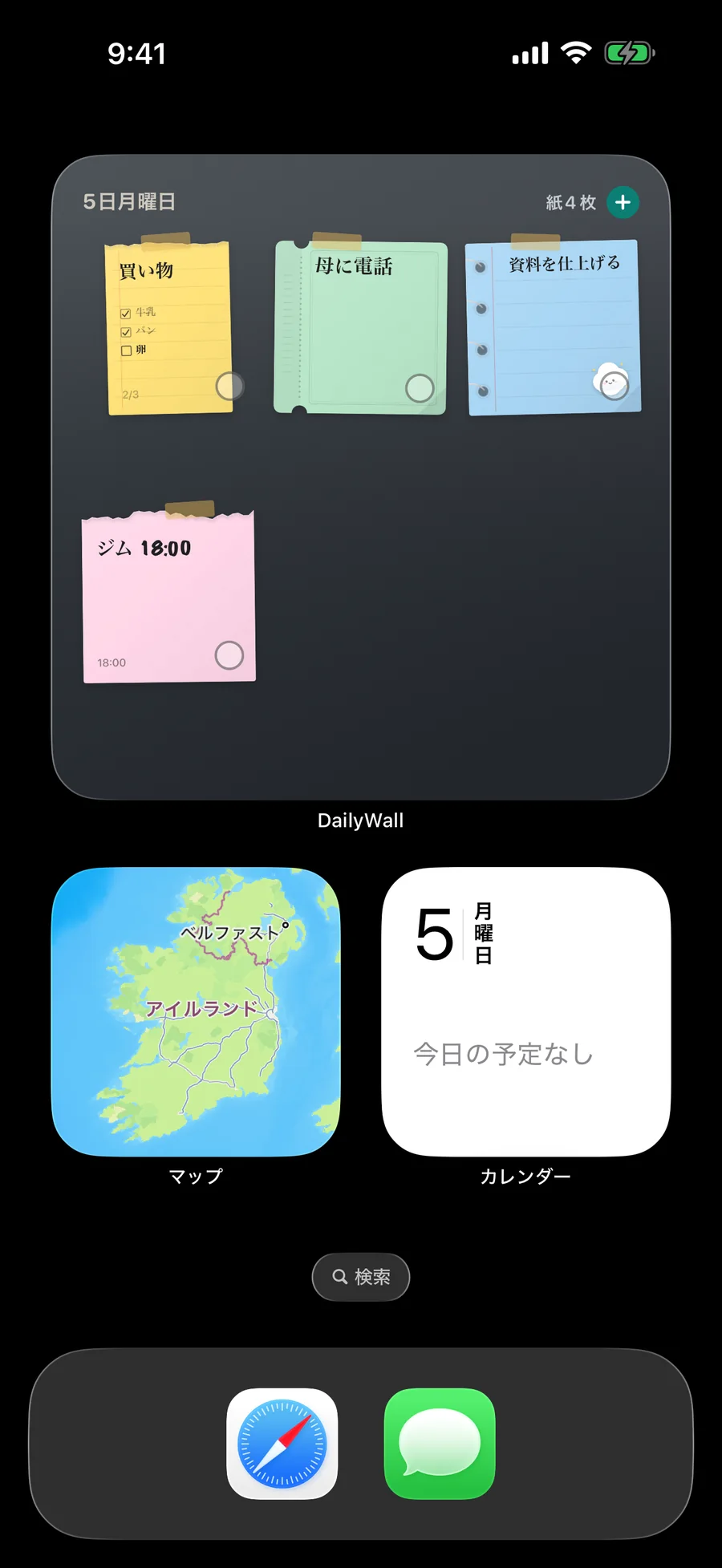
iPhoneでおしゃれなウィジェットを作るなら、色だけでなくウィジェットの見た目そのものを選べるアプリを使いましょう。DailyWallは、やることやメモを紙の付箋として表示し、マスキングテープ、ステッカー、手書き風の文字を130種類以上のスタイルから選べます(コケット、パステル、和風、レトロ、Y2K、シンプルなど)。ホーム画面のウィジェット一覧から追加して、壁紙に合うスタイルを選ぶだけです。
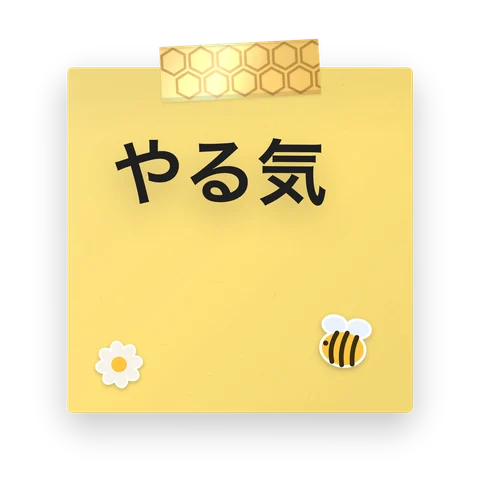
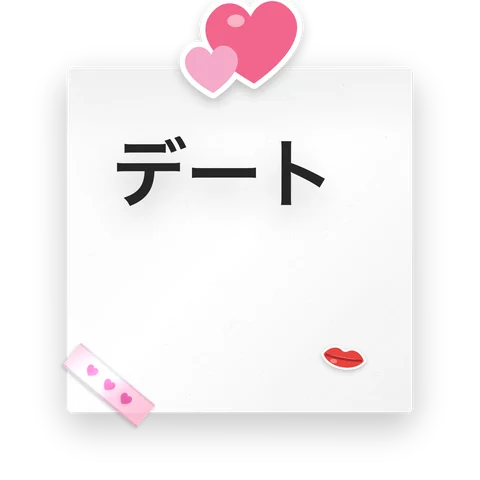
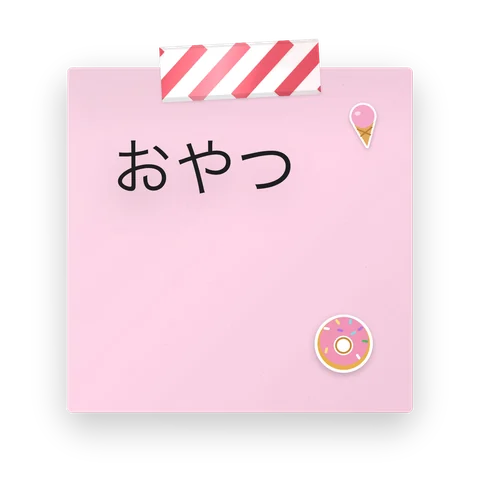
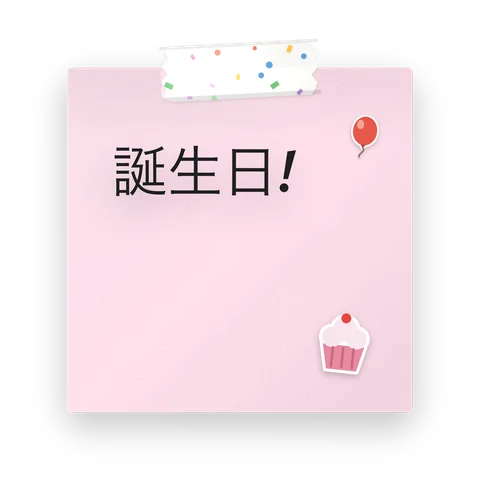
ホーム画面をおしゃれにするとき、いちばん大きく目に入るのはアイコンでも壁紙でもなく、ウィジェットです。ここでは、紙の付箋でできたウィジェットのスタイルを30種類紹介します。どれもマスキングテープ、ステッカー、手書き風の文字がセットになっていて、ピンクのコケットからレトロなカセットまで雰囲気はさまざま。すべてDailyWallアプリに実際にあるスタイルを、アプリ自身で描いたものです。ホーム画面、ロック画面、Apple Watchで使えます。
かわいい系のおしゃれウィジェット
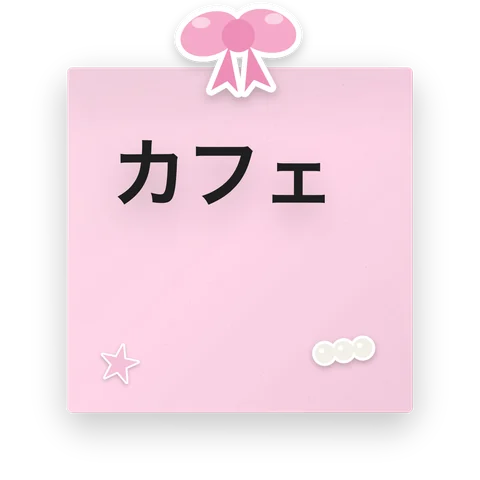
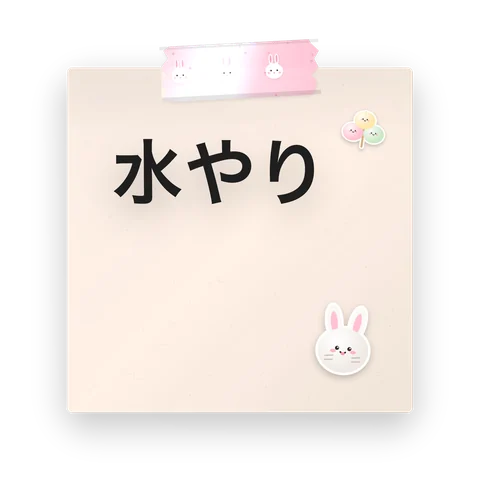
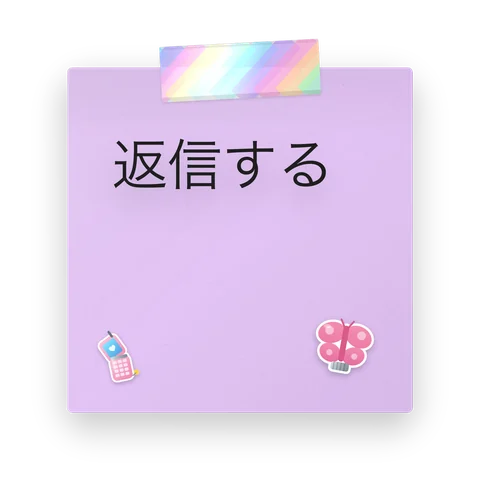
リボン、ハート、うさぎ、やわらかいピンクの紙。かわいいホーム画面にしたい人にいちばん人気のスタイルです。明るく淡い壁紙とよく合います。
パステルカラーのウィジェット
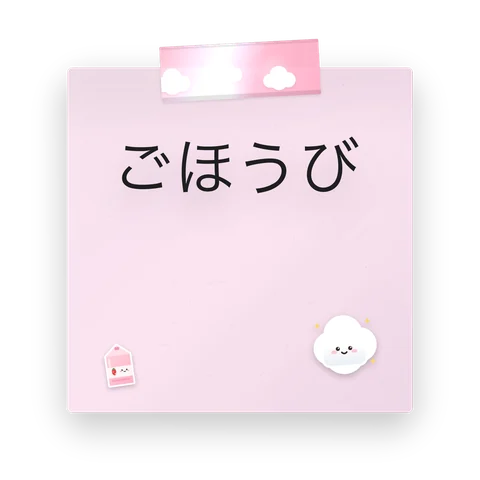
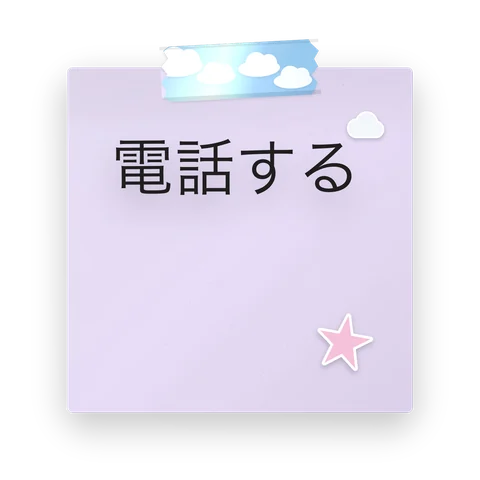
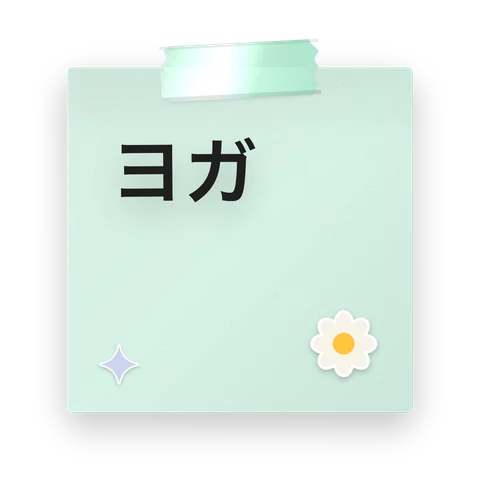
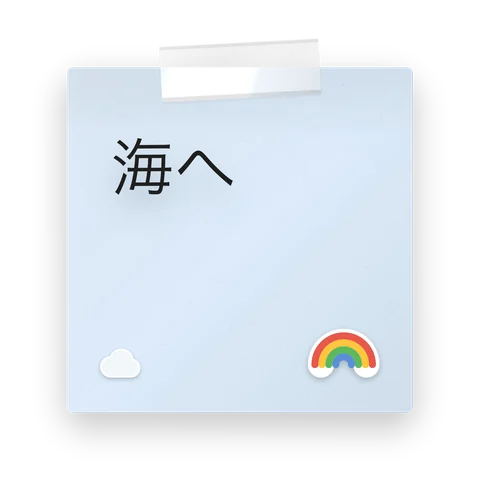
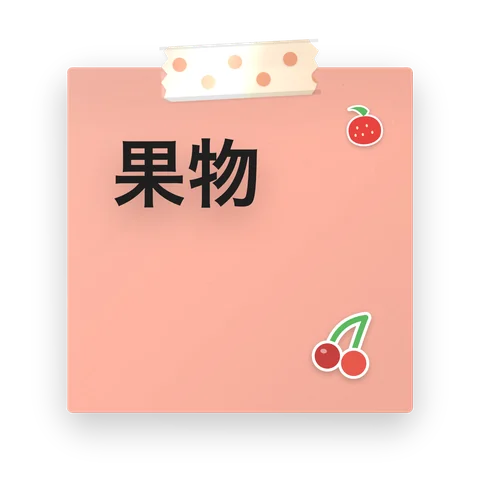
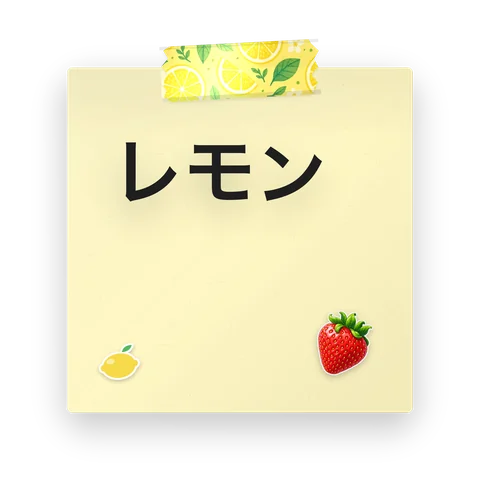
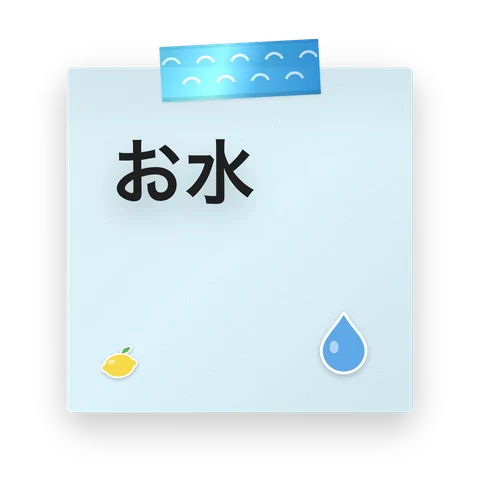
ラベンダー、ミント、空色、フルーツのやさしい色。パステルはどんな壁紙の横でも落ち着いて見え、文字も読みやすいままです。
和風・ナチュラルなウィジェット
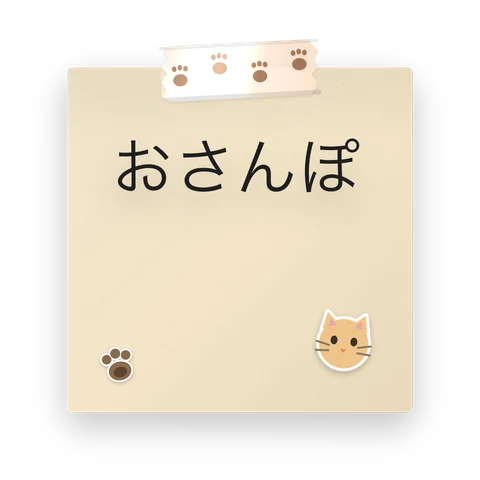
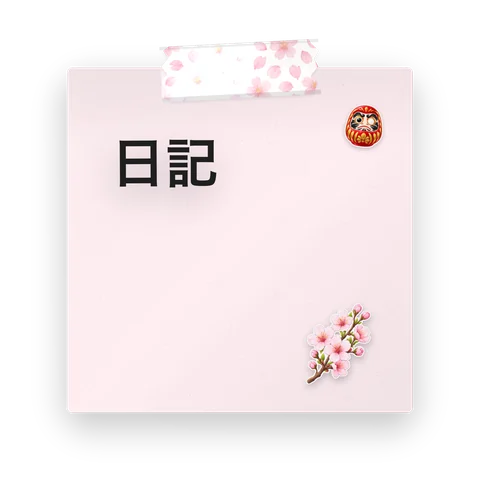
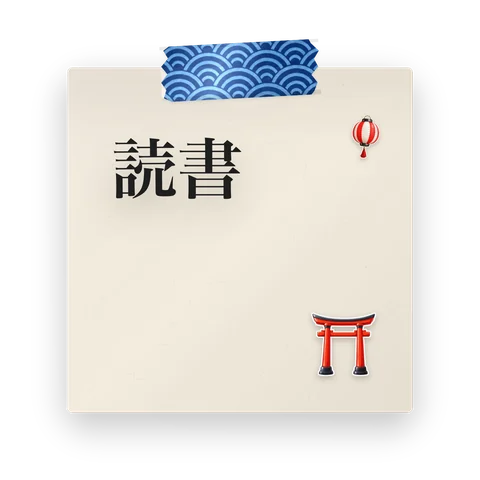
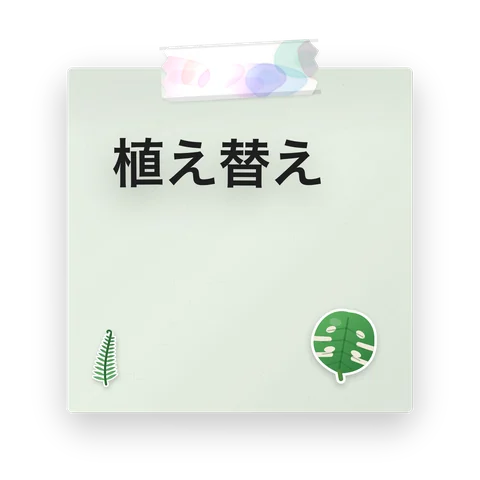
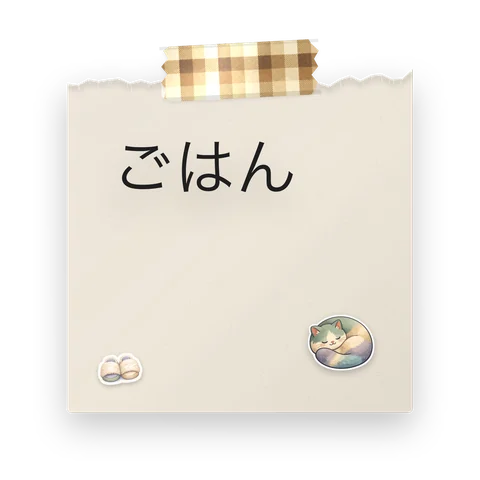
桜、京都の和紙、植物の葉、眠るねこ。シンプルでナチュラルなホーム画面に合う、静かなスタイルです。
ダーク系・夜っぽいウィジェット
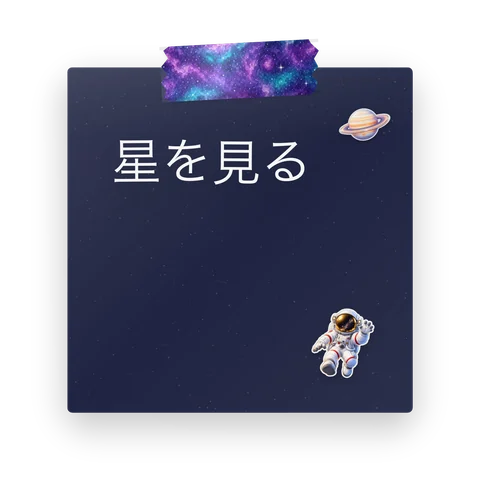
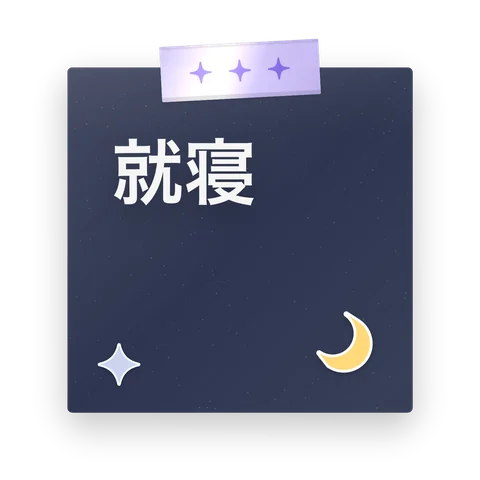
ダークモードや夜の壁紙に。宇宙飛行士のいる銀河の付箋と、月あかりの紺色の付箋です。白い文字なので暗いホーム画面でも読みやすく、韓国風のくすんだ黒い壁紙にもなじみます。
レトロ・Y2Kのウィジェット
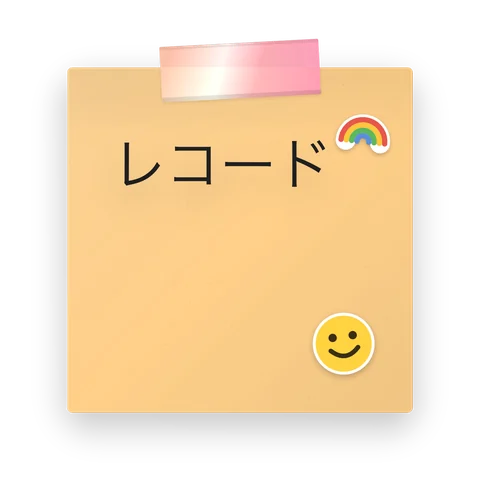
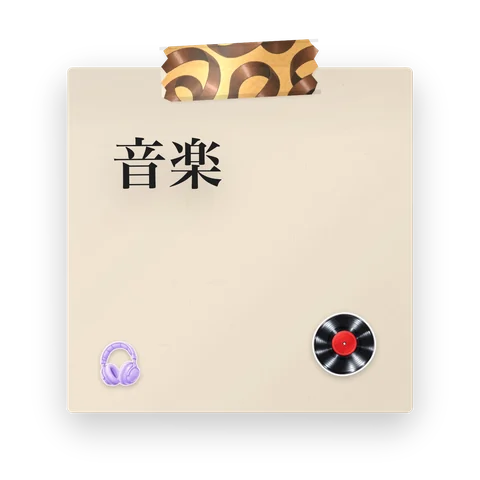
70年代カラー、Y2Kのホログラムテープ、ドット文字、カセットのステッカー。遊び心のある、なつかしいホーム画面に。
シンプル・カフェ系のウィジェット
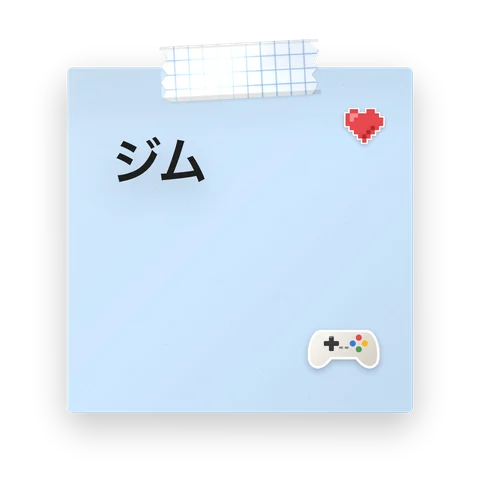
大理石、クラフト紙、カフェのメモ、落ち着いたモノトーン。すっきりしていても手づくり感のあるスタイルです。
おしゃれなウィジェットをホーム画面に追加する方法
できた手順にチェック
ロック画面も同じ付箋でおしゃれに
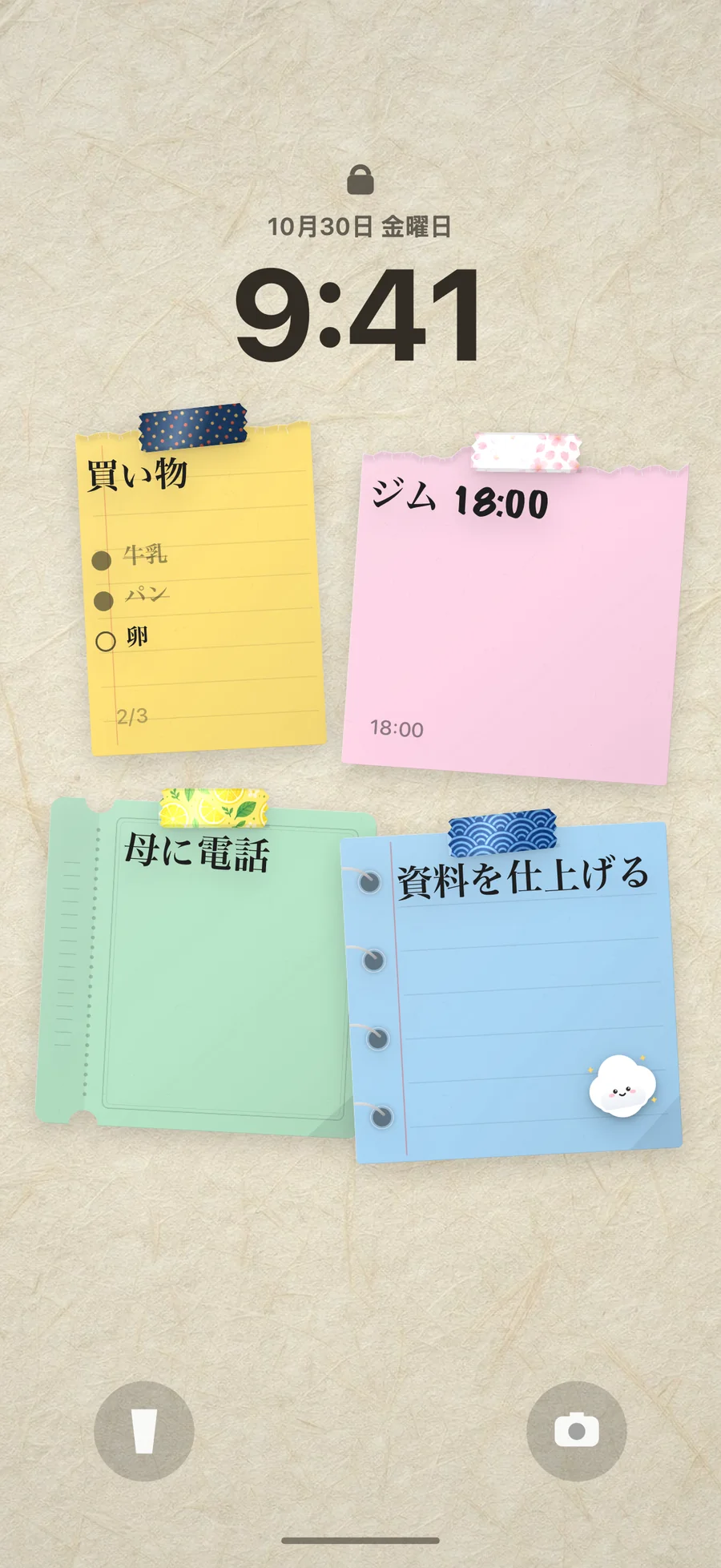
ロック画面のウィジェットは小さく1色で表示されるため、カラフルな紙は出せません。そこでDailyWallは、今日の付箋をそのままロック画面の壁紙にします。一度ショートカットのオートメーションを設定すれば、アプリを閉じるたびに壁紙が新しくなり、ホーム画面とロック画面が同じスタイルでそろいます。写真ライブラリには保存しません。ほかのアイデアはおしゃれなロック画面のアイデアへ。
ホーム画面をおしゃれにまとめるコツ
色をしぼる:同じ系統のスタイルを2〜3種類(全部パステル、全部レトロなど)にすると、バラバラに混ぜるよりまとまって見えます。
壁紙に合わせる:明るい壁紙にはパステルやかわいい系、暗い壁紙には銀河や月あかりが合います。
余白を残す:中サイズのウィジェット1つといくつかのアイコンだけの方が、ウィジェットで埋めつくすより落ち着いて見えます。
飾りだけにしない:今日の本当のやることが出るウィジェットは毎日見ますが、飾りだけのウィジェットは1週間で目に入らなくなります。
よくある質問
iPhoneでおしゃれなウィジェットを作るには?
ウィジェットの見た目を選べるアプリを使います。DailyWallなら、付箋の紙、マスキングテープ、ステッカー、文字のスタイルを130種類以上から選べ、そのままホーム画面のウィジェットになります。
かわいいウィジェットは無料で使えますか?
はい。DailyWallは無料で始められ、このページの「無料」と書かれたスタイルはすべて無料で使えます。付箋は1日5枚まで、アカウント登録も不要です。Proにするとすべてのスタイルと無制限の付箋が使えます。
ウィジェットのサイズは選べますか?
ホーム画面のウィジェットは小・中・大の3サイズから選べます。中サイズなら付箋が数枚並び、いちばんおしゃれに見えます。
ロック画面にもかわいい付箋を表示できますか?
ロック画面のウィジェットは1色の小さな表示になるので、カラフルな付箋は壁紙として表示します。DailyWallは今日の付箋を自動でロック画面の壁紙にします。
ダークモードでも読みやすいですか?
銀河や月あかりなどのダーク系スタイルは白い文字なので、ダークモードや暗い壁紙でも読みやすく表示されます。
Apple Watchでも使えますか?
DailyWallはApple Watchにも対応していて、今日の付箋とチェックリストを確認できます。