 DailyWall
아이폰 홈 화면을 꾸미려면 먼저 자주 쓰는 앱만 한 페이지에 남기고 나머지는 앱 보관함으로 보내세요. 그다음 홈 화면을 길게 누르고 편집 → 사용자화에서 아이콘 색을 배경화면에 맞추고, 위젯을 한두 개만 두면 깔끔하게 정리돼요.
아이폰 홈 화면 꾸미기, 생각보다 기본 기능만으로도 많은 걸 할 수 있어요. iOS 18부터는 아이콘을 원하는 칸에 자유롭게 두고, 모든 아이콘 색을 한 번에 바꿀 수 있게 됐거든요. 이 글에서는 예쁜 홈 화면의 기본 원칙부터 아이콘 배치 패턴, 아이콘 색과 크기 바꾸기, 단축어로 아이콘 바꾸기, 위젯과 배경화면 고르기, 복잡한 홈 화면 정리까지 순서대로 정리했어요.
예쁜 홈 화면의 기본 원칙 3가지
어떤 분위기로 꾸미든 통하는 원칙이 있어요. 이 세 가지만 지켜도 크게 실패하지 않아요.
한 단계씩 체크해 보세요
아이콘 배치: 예뻐 보이는 패턴 4가지
iOS 18부터는 아이콘을 위에서부터 채울 필요 없이 원하는 칸에 둘 수 있어요. 자유로운 만큼 패턴을 하나 정해 두면 정리가 쉬워요.
한 단계씩 체크해 보세요
아이콘 색과 크기 한 번에 바꾸기 (어둡게·색조)
iOS 18부터는 홈 화면 아이콘 모양을 한 번에 바꿀 수 있어요. 제각각이던 아이콘 색이 배경화면에 맞춘 한 가지 색으로 정리돼서, 홈 화면 꾸미기의 가장 빠른 지름길이에요.
한 단계씩 체크해 보세요
단축어로 아이콘을 원하는 이미지로 바꾸기
아이콘을 원하는 그림으로 바꾸고 싶다면 단축어 앱을 쓰는 방법이 있어요. 앱 아이콘 자체를 바꾸는 게 아니라, 앱을 여는 단축어를 만들고 그 아이콘에 원하는 이미지를 넣는 방식이에요.
한 단계씩 체크해 보세요
위젯으로 예쁘고 편리하게
위젯은 홈 화면 분위기를 가장 크게 바꾸는 요소예요. 홈 화면을 길게 누르고 편집 → 위젯 추가를 고른 다음, 앱과 크기(소형·중형·대형)를 골라 원하는 자리에 두면 돼요. 같은 크기의 위젯을 겹치면 스마트 스택이 돼서, 한 자리에서 넘기며 여러 위젯을 볼 수 있어요.
예쁘게 보이려면 한 페이지에 위젯은 한두 개가 적당해요. 사진 위젯에 좋아하는 사진 한 장, 큰 시계 위젯, 오늘 일정을 적은 메모 위젯이 많이 쓰여요. 분위기별 위젯 아이디어는 귀여운 감성 위젯 30가지에, 메모 위젯 추가 방법은 아이폰 메모 위젯 추가하는 법에 정리해 뒀어요.
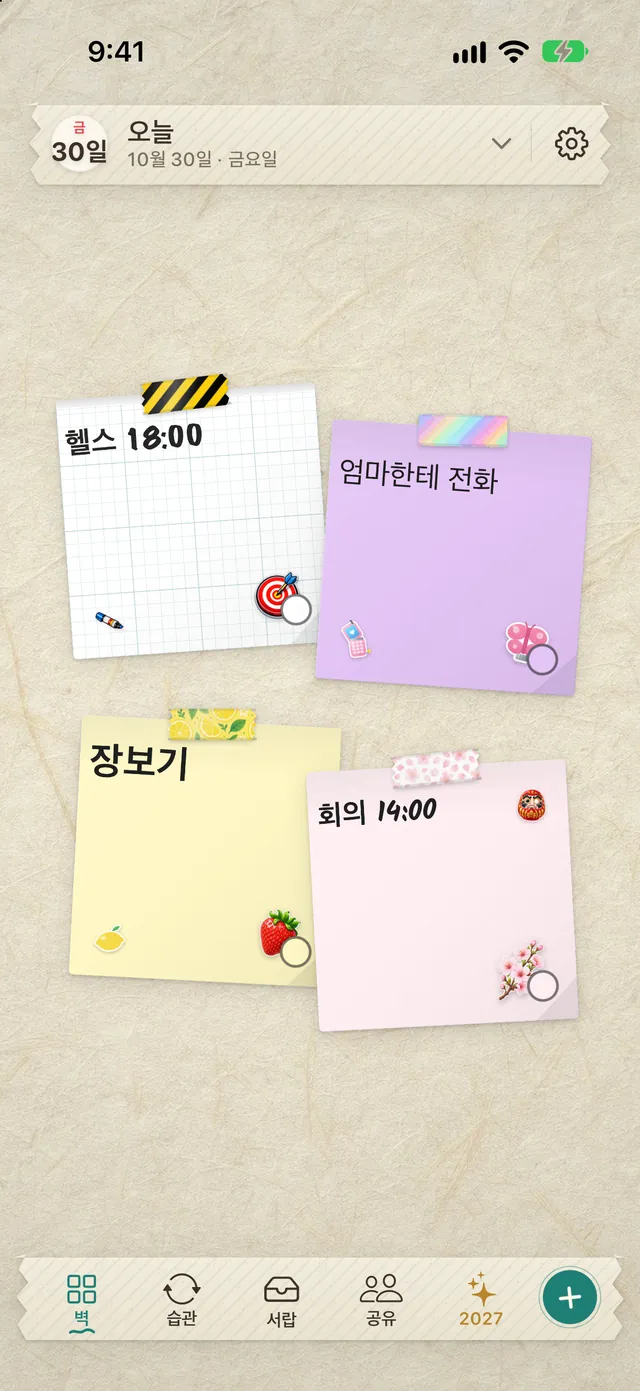
DailyWall 메모 위젯으로 ‘쓸모 있는’ 홈 화면 만들기
예쁘기만 한 게 아니라 열 때마다 도움이 되는 홈 화면을 원한다면, 메모지 위젯을 두는 걸 추천해요. DailyWall은 손글씨 느낌의 메모지를 ‘벽’에 붙이는 앱이고, 그 메모를 홈 화면 위젯과 잠금화면에 함께 띄울 수 있어요.
한 단계씩 체크해 보세요
홈 화면 배경화면 고르는 법
홈 화면 배경화면은 잠금화면과 고르는 법이 조금 달라요. 홈 화면에선 그 위에 아이콘과 위젯이 올라가기 때문에, 복잡한 무늬나 화려한 사진은 아이콘이 묻혀 어수선해 보이기 쉬워요.
추천은 단색, 그라데이션, 흐리게 처리한 사진, 여백이 많은 사진이에요. 아이폰은 잠금화면과 홈 화면 배경화면이 쌍으로 묶여 있어서, 잠금 화면을 길게 누르고 사용자화 → 홈 화면에서 홈 화면 쪽만 흐리게 하거나 단색으로 바꿀 수 있어요. 직접 만든 배경화면을 쓰고 싶다면 투두리스트 배경화면 만들기 도구도 써 보세요.
복잡한 홈 화면 정리하기
앱이 너무 많으면 아무리 색을 맞춰도 예뻐 보이지 않아요. 아이폰에는 앱을 지우지 않고 홈 화면에서 숨기는 방법이 있어요.
한 단계씩 체크해 보세요
잠금화면과 맞춰 통일감 주기
홈 화면만 예쁘게 꾸며도, 잠금을 풀기 전 화면과 분위기가 다르면 아이폰 전체로는 어수선해 보여요. 가장 쉬운 방법은 잠금화면과 홈 화면에 같은 배경화면을 쓰고, 홈 화면 쪽만 흐리게 하는 거예요. 색감이 자연스럽게 이어지고 아이콘도 잘 보여요.
또 하나는 잠금화면 시계 색과 홈 화면 아이콘 색조를 맞추는 거예요. 시계를 톤 다운된 핑크로 했다면 아이콘 색조도 핑크 쪽으로. 이것만으로 화면을 넘길 때 느낌이 훨씬 세련돼져요. 잠금화면 꾸미는 법은 아이폰 잠금화면 꾸미기 아이디어 15가지를 참고하세요.
분위기별 아이폰 홈 화면 꾸미기 조합
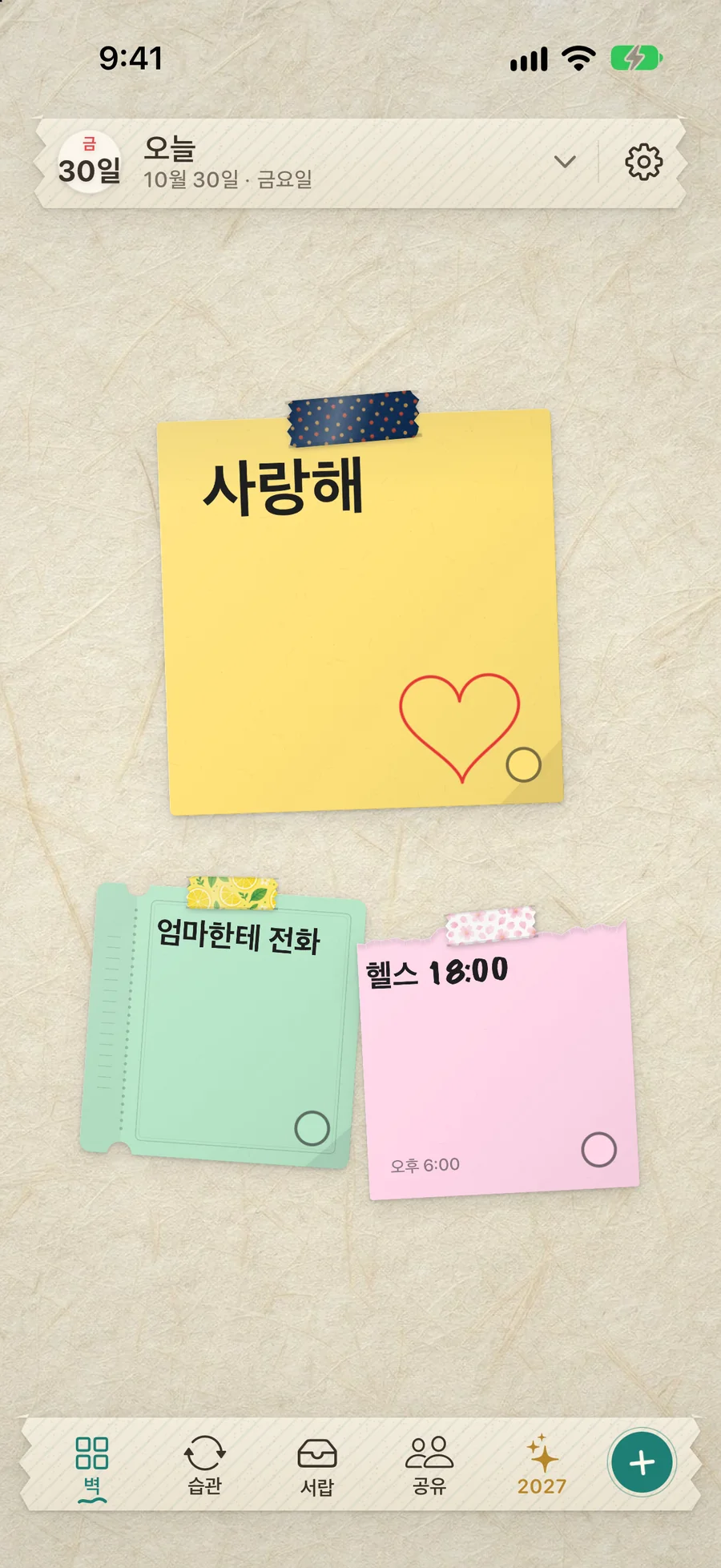
마지막으로 배경화면·아이콘·위젯 조합 예시예요. 모두 기본 기능과 메모 위젯만으로 만들 수 있어요.
한 단계씩 체크해 보세요
자주 묻는 질문
아이폰 홈 화면에서 아이콘을 원하는 자리에 둘 수 있나요?
iOS 18부터는 칸 안이라면 어디든 둘 수 있어요. 아이콘을 길게 눌러 끌고 빈 칸에서 손을 떼면 돼요.
아이콘 색을 한 번에 바꾸려면요?
홈 화면을 길게 누르고 편집 → 사용자화에서 색조를 고르면 모든 아이콘을 한 가지 색으로 맞출 수 있어요.
앱을 지우지 않고 홈 화면에서 숨길 수 있나요?
네. 아이콘을 길게 눌러 앱 제거 → 홈 화면에서 제거를 고르면, 앱은 앱 보관함에 남고 홈 화면에서만 사라져요.
단축어로 만든 아이콘의 단점은요?
알림 배지가 표시되지 않아요. 알림을 확인해야 하는 앱은 원래 아이콘으로 쓰는 게 좋아요.
홈 화면을 처음 상태로 되돌릴 수 있나요?
설정 → 일반 → 전송 또는 iPhone 재설정 → 재설정 → 홈 화면 레이아웃 재설정을 고르면 처음 배치로 돌아가요. 앱은 지워지지 않아요.
홈 화면에 메모를 띄울 수 있나요?
메모 앱 위젯을 두면 돼요. DailyWall을 쓰면 손글씨 메모지를 위젯으로 두고, 같은 벽을 잠금화면 배경화면으로도 쓸 수 있어요.