 DailyWall
Maintenez le doigt sur l’écran verrouillé, touchez Personnaliser, choisissez l’écran verrouillé et touchez la zone sous l’heure pour ajouter des widgets. Vous avez jusqu’à quatre petits emplacements (ou deux rectangulaires) sous l’heure et une ligne de texte au-dessus. Les plus utiles affichent ce que vous vérifiez le plus : votre prochaine tâche, la météo, votre agenda et la batterie.
L’écran de verrouillage est celui que vous regardez le plus : des dizaines de coups d’œil par jour, avant même de déverrouiller. Les widgets de l’écran de verrouillage de l’iPhone transforment ces coups d’œil en réponses. Mais la place est comptée, quatre petits emplacements sous l’heure et une ligne au-dessus, alors tout se joue sur le choix. Voici comment les ajouter, combien tiennent, lesquels méritent leur place et que faire quand vous voulez voir plus que ce qu’un widget peut afficher.
Comment ajouter des widgets sur l’écran de verrouillage de l’iPhone
Les widgets de l’écran verrouillé fonctionnent de la même façon sous iOS 26 et iOS 27. On les ajoute en personnalisant l’écran verrouillé, pas depuis la galerie de widgets de l’écran d’accueil.
Cochez les étapes au fur et à mesure
Combien de widgets tiennent sur l’écran de verrouillage ?
La rangée sous l’heure accueille quatre petits widgets ronds, deux rectangulaires, ou un rectangulaire plus deux petits. Au-dessus de l’heure, il y a une seule ligne, qui affiche normalement la date et peut afficher un widget à la place.
C’est toute la place qu’iOS laisse aux widgets. Ils sont dessinés petits et d’une seule teinte qui suit votre fond d’écran : un widget d’écran verrouillé affiche un chiffre, une ligne courte ou un anneau, pas une note entière ni une longue liste.
Les meilleurs widgets d’Apple pour l’écran verrouillé
Commencez par ce que vous avez déjà. Les widgets d’Apple sont gratuits et se mettent à jour sans faute :
Météo : la température ou le temps qu’il fait dans un rond, ou les prévisions sur la ligne au-dessus de l’heure. Pour la plupart des gens, le widget le plus regardé.
Calendrier : votre prochain rendez-vous dans un widget rectangulaire, pour voir la réunion avant de déverrouiller.
Rappels : quelques éléments d’une liste. Bien pour une courte liste de tâches ; il affiche les titres, pas les détails. Plus d’infos dans rappels sur l’écran de verrouillage.
Batteries : la charge de l’iPhone, des AirPods et de l’Apple Watch d’un seul coup.
Forme : vos anneaux Activité, si vous les bouclez chaque jour.
Horloge : un deuxième fuseau horaire ou votre prochaine alarme.
Les widgets de l’App Store qui valent une place
Les widgets d’autres apps comblent ce qu’Apple laisse de côté. Les catégories qui méritent un emplacement :
Notes et tâches du jour : le nombre de tâches restantes ou la prochaine. Le widget d’écran verrouillé de DailyWall affiche le nombre de notes restantes aujourd’hui, la prochaine note ou une ligne au-dessus de l’heure.
Comptes à rebours : les jours avant un voyage, un examen ou un anniversaire. L’un des types de widget les plus recherchés, et parfait pour un petit rond.
Habitudes : un anneau ou une série pour une habitude que vous installez, comme boire de l’eau ou lire. Voir nos idées d’habitudes.
Notes partagées : la dernière note de votre partenaire ou d’un colocataire, sans fil de discussion. Plus d’infos dans widget couple pour iPhone.
Minuteurs de concentration et compteurs de temps d’écran, pour ceux qui veulent prendre leur téléphone moins souvent, pas plus.
Quand le widget est trop petit : mettez vos notes en fond d’écran
Tous les widgets d’écran verrouillé se heurtent à la même limite : une seule teinte, quelques mots. Si vous voulez lire vos vraies notes, checklists comprises, sans déverrouiller, le widget n’est pas le bon outil. Le fond d’écran, lui, a tout l’écran.
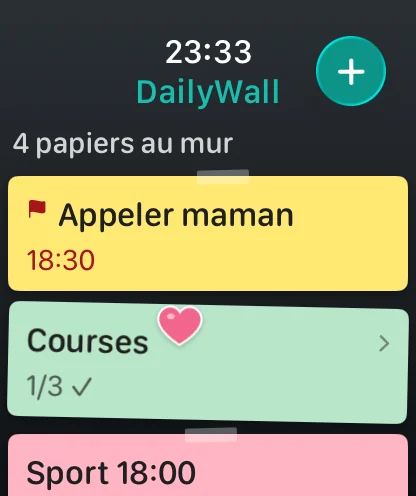
DailyWall transforme les notes du jour en fond d’écran de verrouillage : des post-it en papier avec checklists, heures, stickers et masking tape. Une automatisation Raccourcis, réglée une seule fois, applique le nouveau fond d’écran chaque fois que vous fermez l’app : l’écran de verrouillage montre toujours la journée en cours. iOS continue de dessiner l’heure et vos widgets par-dessus, vous gardez donc les deux. Le pas-à-pas complet est dans mettre une note sur l’écran de verrouillage de l’iPhone.
Trois combinaisons de widgets qui marchent
L’organisé : Calendrier (rectangulaire) et Rappels (rectangulaire) sous l’heure, la météo au-dessus. Toute votre journée avant de déverrouiller.
Le minimaliste : un rond avec le nombre de notes, un anneau de batterie, la date au-dessus de l’heure et les trois notes du jour en fond d’écran. Calme et pourtant utile. Plus d’inspiration dans idées d’écran de verrouillage pour iPhone.
Le couple ou la famille : un widget de notes partagées, un compte à rebours jusqu’au prochain voyage, la météo et un mur partagé en fond d’écran pour avoir les notes de tout le monde sous les yeux.
Les widgets de l’écran verrouillé ne se mettent pas à jour ? Solutions
Les widgets se mettent à jour selon un rythme décidé par iOS, pas instantanément. Si l’un d’eux semble figé depuis des heures, ouvrez son app une fois ; cela suffit en général à le réveiller.
Le mode Économie d’énergie ralentit l’actualisation des widgets. Un stockage plein aussi.
Si un widget reste vide, retirez-le puis ajoutez-le de nouveau depuis Personnaliser. Pour Rappels, vérifiez que la liste choisie existe toujours.
Les widgets d’un écran verrouillé associé à un mode Concentration ne s’affichent que quand ce mode est actif. Si vous changez d’écran verrouillé avec Concentration, ajoutez le widget sur chacun.
Questions fréquentes
Comment ajouter des widgets sur l’écran de verrouillage de l’iPhone ?
Maintenez le doigt sur l’écran verrouillé, touchez Personnaliser, choisissez l’écran verrouillé, puis touchez la zone sous l’heure. Choisissez une app et une taille, faites glisser le widget dans la rangée et touchez OK.
Combien de widgets peut-on mettre sur l’écran de verrouillage ?
Jusqu’à quatre petits widgets sous l’heure (ou deux rectangulaires, ou un rectangulaire plus deux petits), plus un widget sur la ligne au-dessus de l’heure.
Un widget d’écran verrouillé peut-il afficher une note entière ?
Non. Les widgets de l’écran de verrouillage de l’iPhone affichent une ligne courte, un chiffre ou un anneau, d’une seule teinte. Pour voir des notes entières sans déverrouiller, utilisez un fond d’écran fait de vos notes, comme celui que DailyWall applique automatiquement.
Peut-on avoir des widgets différents pour le travail et la maison ?
Oui. Créez deux écrans verrouillés avec des widgets différents et associez chacun à un mode Concentration. Quand le mode change, l’écran verrouillé et ses widgets changent avec lui.
Pourquoi les widgets d’une app n’apparaissent-ils pas dans la liste ?
Ouvrez l’app une fois après l’avoir installée. iOS ne liste les widgets d’une app qu’après son premier lancement, et seulement si l’app propose des widgets d’écran verrouillé (certaines n’en ont que pour l’écran d’accueil).
Les widgets de l’écran verrouillé vident-ils la batterie ?
Très peu. iOS limite la fréquence d’actualisation des widgets, et le mode Économie d’énergie la réduit encore.