 DailyWall
Kilitli ekrana basılı tut, Özelleştir’e dokun, Kilitli Ekran’ı seç ve widget eklemek için saatin altındaki alana dokun. Saatin altında en fazla dört küçük (ya da iki dikdörtgen) widget, saatin üstünde de tek satırlık bir metin alanı var. En kullanışlıları en sık kontrol ettiklerin: sıradaki işin, hava durumu, takvimin ve pil.
iPhone kilit ekranı, en çok baktığın ekran: kilidi açmadan önce günde onlarca kez gözüne çarpar. Widget’lar bu bakışları cevaba çevirir. Ama yer dar; saatin altında dört küçük yuva ve üstünde tek bir satır var. Bu yüzden iş doğru seçimde. Bu rehberde kilit ekranına widget eklemeyi ve kilit ekranını değiştirmeyi, kaç widget sığdığını, hangilerinin yerini hak ettiğini ve bir widget’ın gösterebileceğinden fazlasını istediğinde ne yapacağını anlatıyoruz.
iPhone kilit ekranına widget ekleme
Kilit ekranı widget’ları iOS 26’da da iOS 27’de de aynı şekilde eklenir. Onları ana ekranın widget galerisinden değil, kilit ekranını özelleştirirken eklersin.
Adımları yaptıkça işaretle
Kilit ekranına kaç widget sığar?
Saatin altındaki satıra dört küçük yuvarlak widget, iki dikdörtgen widget ya da bir dikdörtgen artı iki küçük widget sığar. Saatin üstünde tek bir satır var; normalde tarihi gösterir, istersen onun yerine bir widget gösterebilir.
iOS’un widget’lara ayırdığı yer bu kadar. Kilit ekranı widget’ları küçük çizilir ve duvar kağıdına uyan tek bir renkte görünür. Yani bir sayı, kısa bir satır ya da bir halka gösterebilir; bütün bir notu ya da uzun bir listeyi gösteremez.
iPhone kilit ekranı için en iyi hazır widget’lar
Önce elindekilerle başla. Apple’ın kendi widget’ları ücretsizdir ve düzgün güncellenir:
Hava Durumu: anlık sıcaklık ya da hava yuvarlak bir widget’ta, veya saatin üstündeki satırda tahmin. Çoğu kişinin en sık baktığı widget.
Takvim: sıradaki etkinliğin dikdörtgen bir widget’ta; toplantıyı kilidi açmadan görürsün.
Anımsatıcılar: bir listeden birkaç madde. Kısa bir iş listesi için iyi; başlıkları gösterir, ayrıntıları göstermez. Ayrıntılar kilit ekranına hatırlatıcı ekleme rehberinde.
Piller: iPhone’un, AirPods’un ve Apple Watch’un şarjı bir arada.
Fitness: Etkinlik halkalarını her gün kapatıyorsan.
Saat: ikinci bir saat dilimi ya da sıradaki alarmın.
App Store’dan eklemeye değer kilit ekranı widget’ları
Apple’ın boş bıraktığı yerleri başka uygulamaların widget’ları doldurur. Yer açmaya değen türler:
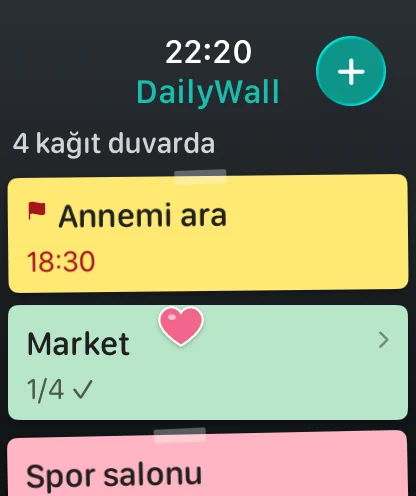
Bugünün notları ve yapılacakları: kalanların sayısı ya da sıradaki iş. DailyWall’un kilit ekranı widget’ı bugün kaç not kaldığını, sıradaki notu ya da saatin üstünde tek bir satırı gösterir. Not widget’larının hepsi iPhone not widget’ı rehberinde.
Geri sayımlar: bir tatile, sınava ya da doğum gününe kalan gün. En çok aranan widget türlerinden biri ve küçük bir yuvarlak için biçilmiş kaftan.
Alışkanlıklar: su içmek ya da kitap okumak gibi edinmeye çalıştığın tek bir alışkanlık için halka veya seri. Alışkanlık fikirlerimize göz at.
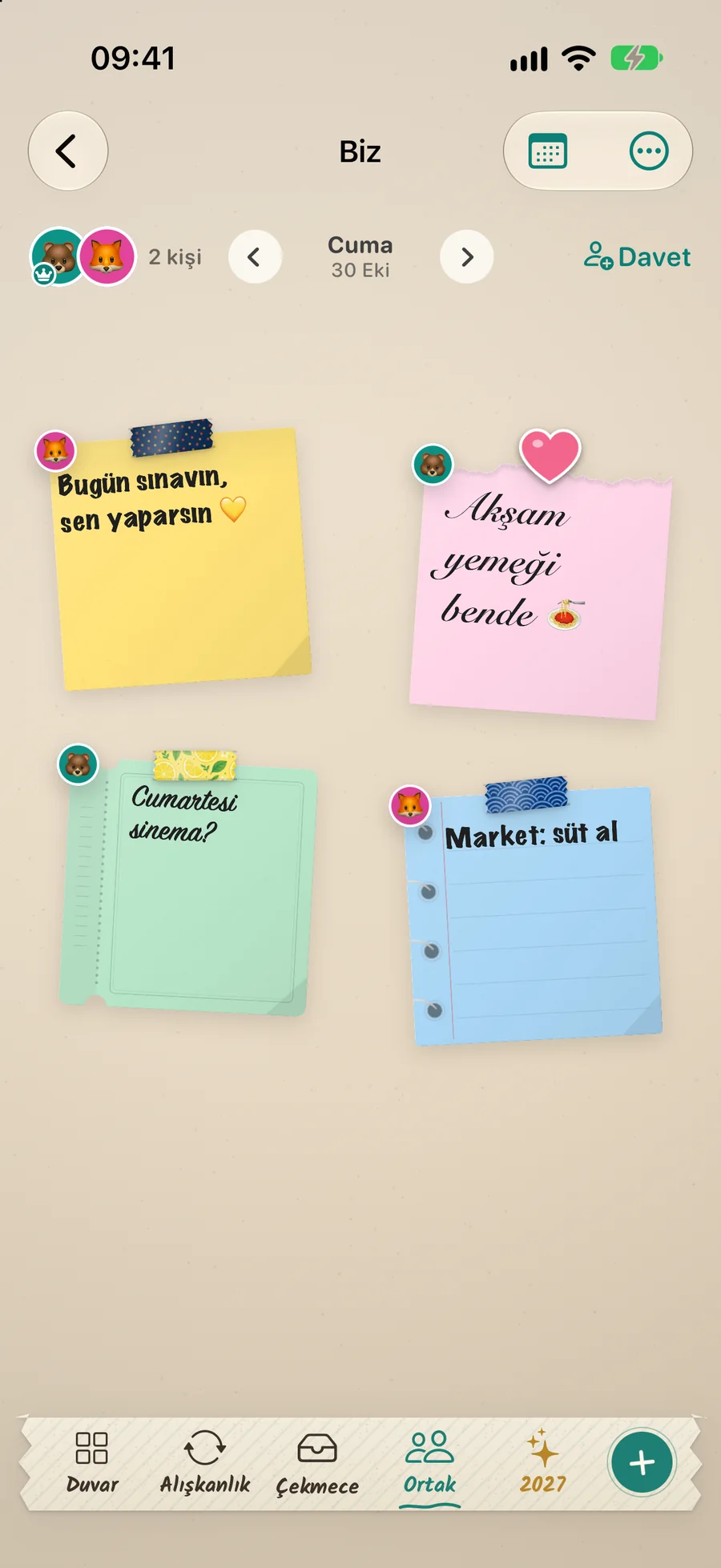
Ortak notlar: sevgilinin ya da ev arkadaşının son notu, mesajlarda kaybolmadan. Daha fazlası sevgili widget’ı sayfasında.
Odak sayaçları ve ekran süresi sayaçları: telefonu daha az eline almak isteyenler için.
Widget küçük kaldığında: notlarını duvar kağıdına koy
Her kilit ekranı widget’ı aynı duvara çarpar: tek renk, birkaç kelime. Gerçek notlarını, listeleriyle birlikte kilidi açmadan okumak istiyorsan widget yanlış araç. Bütün ekran duvar kağıdının.
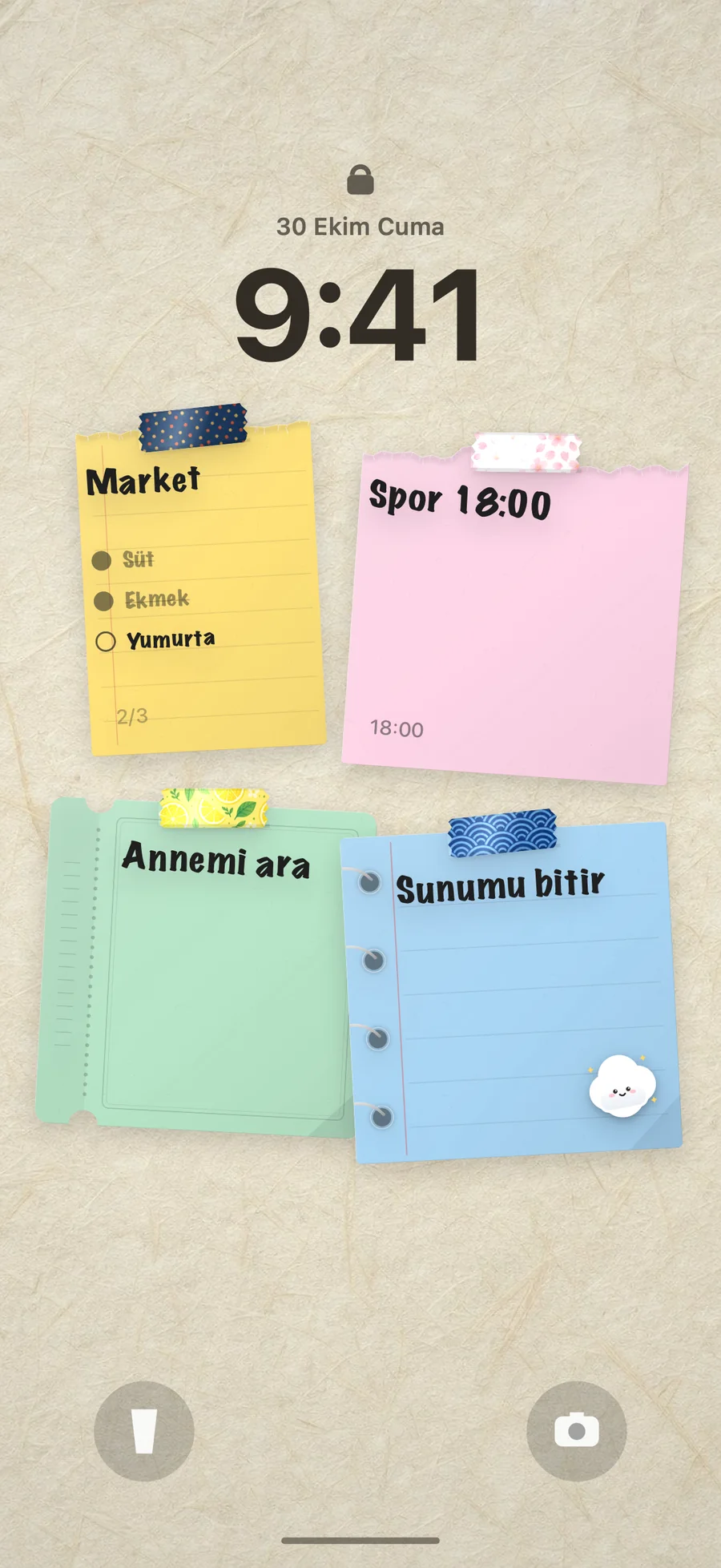
DailyWall bugünün notlarını kilit ekranı duvar kağıdına çevirir: listeleri, saatleri, çıkartmaları ve washi bantlarıyla kâğıt yapışkan notlar. Bir kez kurulan Kestirmeler otomasyonu, uygulamayı her kapattığında yeni duvar kağıdını ayarlar; böylece kilit ekranı hep bugünü gösterir. Saati ve widget’larını iOS yine üstüne çizer, ikisini birden kullanırsın. Adım adım anlatım iPhone kilit ekranına not yazma rehberinde.
İşe yarayan üç kilit ekranı düzeni
Planlayıcı: saatin altında Takvim (dikdörtgen) ve Anımsatıcılar (dikdörtgen), saatin üstünde hava durumu. Günün için gereken her şey, kilidi açmadan önce.
Minimalist: bir yuvarlak not sayısı, bir pil halkası, saatin üstünde tarih ve duvar kağıdında bugünün üç notu. Sakin ama yine de işe yarar.
Çift ya da aile: bir ortak not widget’ı, sıradaki tatile geri sayım, hava durumu ve duvar kağıdı olarak bir ortak duvar; herkesin notları göz önünde. Daha fazla düzen için iPhone kilit ekranı fikirleri.
Kilit ekranı widget’ları güncellenmiyor mu? Çözümler
Widget’lar anında değil, iOS’un belirlediği bir takvimle yenilenir. Biri saatlerdir eski görünüyorsa uygulamasını bir kez aç; genelde bu onu uyandırır.
Düşük Güç Modu widget yenilemelerini yavaşlatır. Dolu bir depolama alanı da öyle.
Widget hiçbir şey göstermiyorsa kaldırıp Özelleştir’den yeniden ekle. Anımsatıcılar için seçtiğin listenin hâlâ var olduğunu kontrol et.
Bir Odak’a bağlı kilit ekranındaki widget’lar yalnızca o Odak açıkken görünür. Kilit ekranını Odak ile değiştiriyorsan widget’ı her birine ayrı ayrı ekle.
Sık sorulanlar
iPhone kilit ekranına widget nasıl eklenir?
Kilitli ekrana basılı tut, Özelleştir’e dokun, Kilitli Ekran’ı seç ve saatin altındaki alana dokun. Bir uygulama ve boyut seç, satıra sürükle ve Bitti’ye dokun.
Kilit ekranına kaç widget koyabilirim?
Saatin altına en fazla dört küçük widget (ya da iki dikdörtgen, ya da bir dikdörtgen artı iki küçük), bir de saatin üstündeki satıra tek bir satır içi widget.
Kilit ekranı widget’ı bütün bir notu gösterebilir mi?
Hayır. Kilit ekranı widget’ları tek renkte kısa bir satır, bir sayı ya da bir halka gösterir. Bütün notları kilidi açmadan görmek için notlarından yapılmış bir duvar kağıdı kullan; DailyWall’un otomatik ayarladığı gibi.
İş ve ev için farklı widget’lar kullanabilir miyim?
Evet. Farklı widget’ları olan iki kilit ekranı oluştur ve her birini bir Odak’a bağla. Odak değişince kilit ekranı da widget’larıyla birlikte değişir.
Bir uygulamanın widget’larını listede neden göremiyorum?
Yükledikten sonra uygulamayı bir kez aç. iOS bir uygulamanın widget’larını ancak uygulama çalıştıktan sonra listeler; üstelik uygulama kilit ekranı widget’ı sunuyorsa (bazılarının yalnızca ana ekran widget’ı var).
Kilit ekranı widget’ları şarjı bitirir mi?
Çok az. iOS widget’ların ne sıklıkla yenileneceğini sınırlar; Düşük Güç Modu bunu daha da yavaşlatır.