 DailyWall
Para usar uma foto na tela de bloqueio do iPhone, toque e segure a tela de bloqueio, toque em “+”, escolha Fotos, selecione a imagem e ajuste com dois dedos. Escolha fotos verticais com espaço livre no topo, onde fica o relógio, e o assunto principal no meio ou embaixo. Depois personalize fonte e cor do relógio, widgets e, se quiser, vincule a tela a um Modo de Foco.
Escolher uma foto para a tela de bloqueio parece a parte fácil, até a foto favorita aparecer com o relógio em cima do rosto de alguém ou cortada no lugar errado. A tela de bloqueio do iPhone ficou muito mais personalizável desde o iOS 16: dá para escolher a fonte e a cor do relógio, colocar widgets, criar várias telas e trocar de uma para outra conforme o momento do dia. Este guia junta as duas coisas. Primeiro, ideias de fotos para tela de bloqueio e como escolher uma que funcione; depois, o passo a passo para personalizar a tela de bloqueio do iPhone inteira, do relógio aos botões de baixo.
20 ideias de foto para tela de bloqueio
A melhor foto para tela de bloqueio é aquela que você gosta de ver várias vezes por dia e que deixa o relógio legível. Algumas ideias que costumam funcionar bem:
Marque os passos conforme for fazendo
Como escolher a foto certa para a tela de bloqueio
A tela de bloqueio tem áreas ocupadas: em cima, a data, o relógio e os widgets; embaixo, as notificações e os botões de lanterna e câmera. Uma foto bonita pode ficar ruim se o detalhe principal cair nessas áreas. Antes de escolher, confira:
Vale também pensar em quem vai ver a sua tela de bloqueio. Ela aparece para qualquer pessoa ao seu lado no ônibus, na mesa do trabalho ou na sala de aula. Fotos muito íntimas, documentos e informações pessoais ficam melhor na Tela de Início, que só aparece depois do desbloqueio, ou em lugar nenhum. Para a tela de bloqueio, prefira imagens que você não se importaria de mostrar a um colega.
Marque os passos conforme for fazendo
Como colocar uma foto na tela de bloqueio do iPhone
O caminho abaixo vale para o iOS 16 e versões mais recentes. Os nomes podem variar um pouco de uma versão para outra, mas a lógica é a mesma.
Marque os passos conforme for fazendo
Personalize o relógio: fonte, cor e espessura
Com a foto escolhida, toque no relógio durante a edição. Você pode escolher entre várias fontes, mudar a cor (inclusive com uma cor tirada da própria foto) e, nas versões mais recentes do iOS, ajustar a espessura do número. A data acima do relógio também pode ser trocada por uma informação curta, como clima, próximo evento do calendário ou um lembrete.
Uma regra simples: o relógio deve contrastar com a parte de cima da foto. Foto clara pede relógio escuro ou colorido; foto escura pede relógio branco ou em tom pastel. Se o relógio parecer sumir, mude a cor antes de trocar a foto.
Outra escolha que pouca gente faz é a cor do relógio combinando com um detalhe da foto: o azul do mar, o amarelo de uma flor, o laranja do pôr do sol. Na edição, o iPhone costuma sugerir cores tiradas da própria imagem. Esse pequeno detalhe faz a tela parecer pensada, e não apenas uma foto com um relógio por cima.
Adicione widgets à tela de bloqueio
Logo abaixo do relógio há um espaço para widgets pequenos: até quatro quadradinhos ou dois retangulares, como bateria, clima, calendário, lembretes, atividade ou widgets de apps instalados. Durante a edição, toque nesse espaço e escolha da lista.
Widgets deixam a tela de bloqueio útil, mas também ocupam espaço da foto. Se a sua foto tem efeito de profundidade, alguns widgets podem fazer o iPhone desativar o efeito, porque o assunto não pode mais passar na frente. Teste as duas versões e fique com a que você prefere. Há uma lista de opções em widgets para tela de bloqueio do iPhone.
Várias fotos, fotos em sequência e Live Photos
Não precisa escolher uma foto só. Na hora de adicionar a tela de bloqueio, o iPhone oferece a opção de alternar várias fotos: você escolhe um conjunto (ou deixa o iPhone sugerir de pessoas, animais, natureza ou cidades) e define com que frequência a foto muda, por exemplo ao tocar, ao bloquear, a cada hora ou uma vez por dia.
Desde o iOS 17, também dá para usar Live Photos: a foto ganha um movimento curto quando você acende a tela. Funciona melhor com cenas calmas, como cabelo ao vento, água ou um pet se mexendo. E existem opções que não são fotos: emojis, cores, clima, astronomia e coleções da Apple, ótimas para quem prefere algo mais limpo.
Crie várias telas de bloqueio e vincule a Modos de Foco
Você pode ter várias telas de bloqueio salvas e trocar entre elas tocando e segurando a tela. O recurso fica ainda melhor com os Modos de Foco: cada tela pode ser vinculada a um foco, como Trabalho, Pessoal ou Sono. Quando o foco liga, o papel de parede e os widgets mudam junto.
Um exemplo prático: uma foto da família para o foco Pessoal, uma tela limpa com calendário e lista de tarefas para o Trabalho e uma tela escura e sem widgets para o Sono. Para vincular, entre na edição da tela de bloqueio e toque no botão Foco embaixo dela.
Uma tela de bloqueio que mostra o seu dia: DailyWall
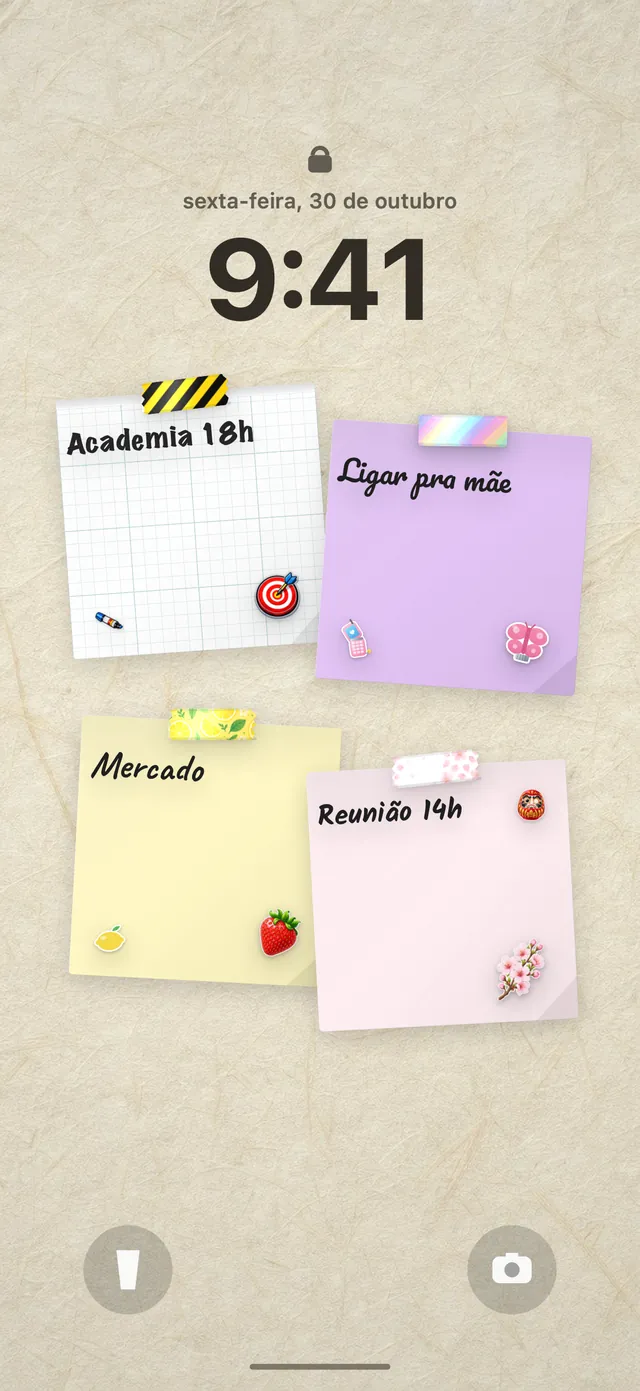
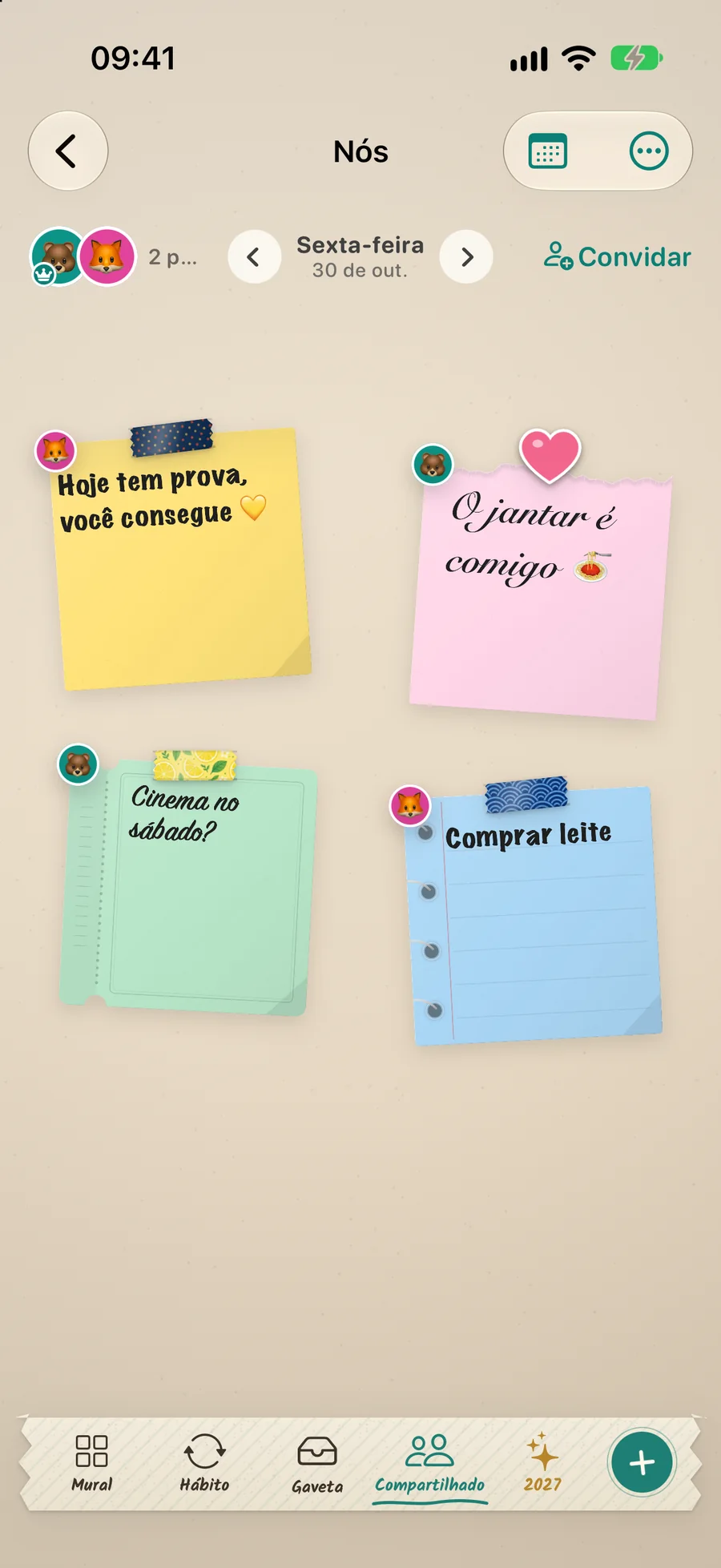
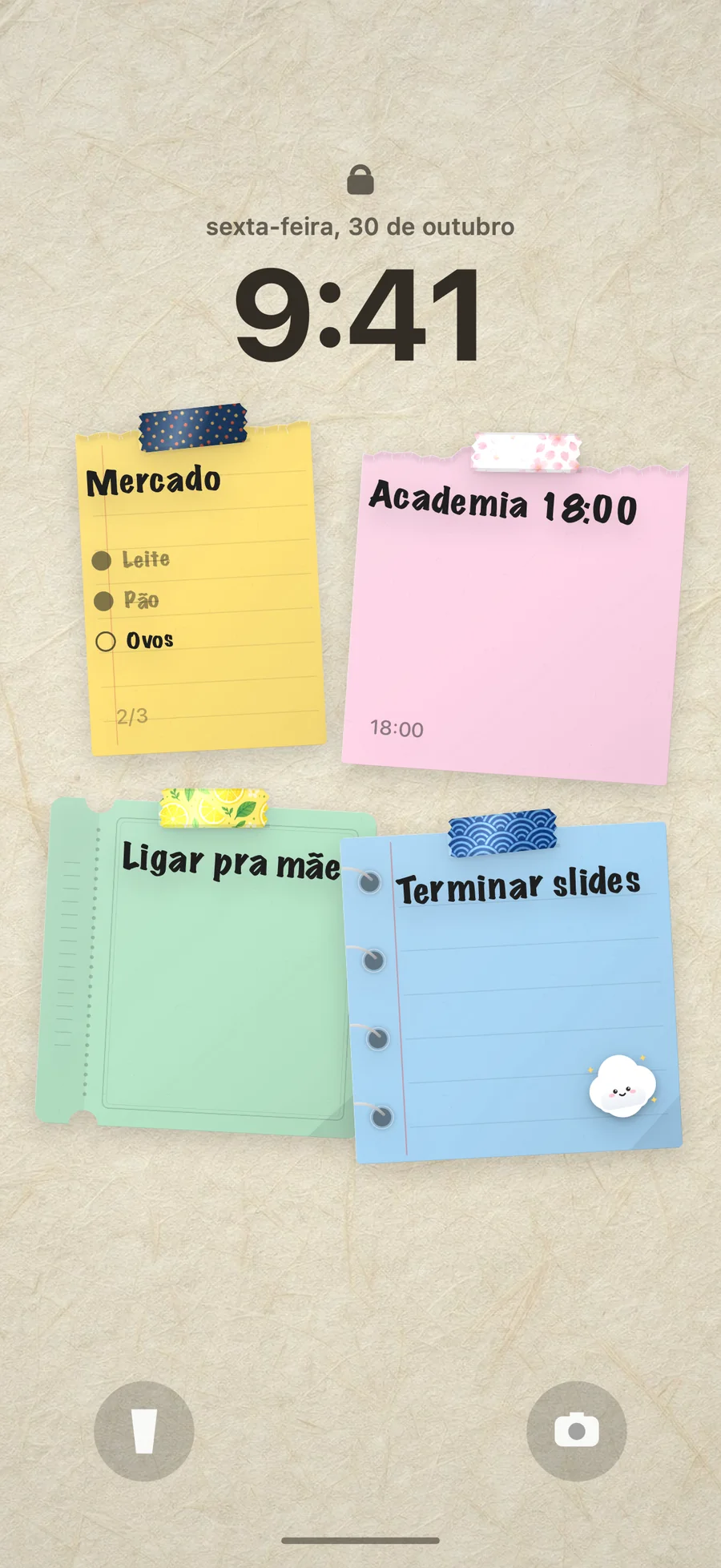
Uma foto bonita lembra quem você ama; uma tela de bloqueio útil lembra o que você precisa fazer. O DailyWall junta as duas ideias. É um app para iPhone e iPad em que cada dia tem um mural de notas adesivas, com letra de mão, washi tapes e adesivos, e esse mural vira o papel de parede da tela de bloqueio, atualizado sozinho.
Dá até para manter o lado afetivo: um mural compartilhado com o seu par ou a família, em que os dois escrevem notas, pode aparecer na sua tela de bloqueio. Se você quer só uma imagem fixa com uma lista, o criador de papel de parede gera uma grátis no navegador.
Marque os passos conforme for fazendo
Problemas comuns ao personalizar a tela de bloqueio
Algumas dúvidas aparecem sempre. As soluções costumam ser simples:
Se nada disso resolver, reinicie o iPhone e tente de novo. Telas de bloqueio criadas em versões antigas do iOS às vezes ficam com ajustes estranhos depois de uma atualização; nesses casos, apagar a tela e criar uma nova, do zero, costuma ser mais rápido do que tentar consertar a antiga.
Marque os passos conforme for fazendo
Perguntas frequentes
Como colocar foto na tela de bloqueio do iPhone?
Toque e segure a tela de bloqueio com o iPhone desbloqueado, toque em “+”, escolha Fotos, selecione a imagem, ajuste com dois dedos e toque em Adicionar. Também funciona por Ajustes > Papel de Parede > Adicionar Novo Papel de Parede.
Qual a melhor foto para tela de bloqueio?
Uma foto vertical, em boa resolução, com o topo livre para o relógio e o assunto principal no meio. Pessoas e animais com fundo simples ainda ganham o efeito de profundidade.
Como colocar várias fotos na tela de bloqueio?
Ao criar uma nova tela de bloqueio, escolha a opção que alterna várias fotos, selecione as imagens e defina a frequência da troca, como ao tocar, ao bloquear, a cada hora ou diariamente.
Por que o efeito de profundidade não funciona na minha foto?
Ele precisa de um assunto bem recortável e de espaço para não cobrir demais o relógio. Widgets abaixo do relógio também podem impedir o efeito. Tente outra foto ou reposicione a imagem.
Dá para ter uma foto na tela de bloqueio e outra na Tela de Início?
Sim. Ao adicionar o papel de parede, escolha personalizar a Tela de Início e selecione outra foto, uma cor ou a mesma imagem desfocada.
Como colocar minhas tarefas na tela de bloqueio junto com a foto?
Você pode usar widgets de lembretes abaixo do relógio ou transformar a lista no próprio papel de parede. No DailyWall, o mural de notas do dia vira o papel de parede e se atualiza sozinho.