 DailyWall
아이폰 잠금 화면은 화면을 길게 누르고 사용자화 → 잠금 화면에서 꾸밀 수 있어요. 시계를 탭하면 글꼴과 색을, 시계 아래 위젯 추가 칸을 탭하면 잠금 화면 위젯을 넣을 수 있어요. 완료를 탭하면 바로 적용돼요.
아이폰 잠금 화면 꾸미기는 잠금 화면을 ‘배경화면, 시계, 위젯, 아래 버튼’ 네 부분으로 나눠 생각하면 훨씬 쉬워요. iOS 16부터는 잠금 화면을 길게 누르기만 하면 시계 글꼴과 색, 위젯까지 바꿀 수 있거든요. 아이디어가 필요하다면 아이폰 잠금화면 꾸미기 아이디어 15가지를, 위젯 추천이 궁금하다면 잠금화면 위젯 추천을 보면 되고, 이 글은 실제로 손을 움직이는 순서에 집중했어요. 편집 화면을 여는 법부터 잠금 화면 위젯 추가, 집중 모드 연결, 메모 띄우기까지 차례로 따라 해 보세요.
1단계: 잠금 화면 편집 화면 열기
잠금 화면 꾸미기는 모두 같은 편집 화면에서 시작해요. Face ID나 Touch ID로 잠금이 풀린 상태에서, 홈 화면으로 넘어가기 전 잠금 화면에서 길게 누르는 게 포인트예요.
한 단계씩 체크해 보세요
2단계: 배경화면 고르고 다듬기
사진을 골랐다면 두 손가락으로 크기와 위치를 맞춰요. 위쪽 3분의 1에는 시계와 날짜가 들어가니까, 인물이나 동물은 얼굴이 화면 가운데쯤 오게 옮기세요.
편집 화면에서 좌우로 넘기면 흑백, 듀오톤, 컬러 워시 같은 스타일로 바뀌어요. 같은 사진도 분위기가 꽤 달라져요. 사진에 따라서는 오른쪽 아래 … 메뉴의 심도 효과로 피사체가 시계 앞으로 나와 입체적으로 보이기도 해요.
매일 다른 사진을 보고 싶다면 사진 셔플을 고르세요. 탭할 때, 잠글 때, 매시간, 매일 중에서 바뀌는 주기를 고를 수 있어요. 마음에 드는 사진이 없다면 투두리스트 배경화면 만들기 도구로 시계 자리를 비운 배경화면을 직접 만들 수도 있어요.
3단계: 시계 글꼴과 색 바꾸기
편집 화면에서 시계를 탭하면 글꼴과 색을 고르는 창이 열려요. 글꼴, 굵기, 색을 바꿀 수 있어요.
색은 배경화면 속 색 하나를 골라 맞추면 가장 실패가 없어요. 노을 사진이면 오렌지빛 베이지, 초록 사진이면 톤 다운된 세이지 그린처럼요. 흰색이나 검은색으로 두고 배경화면을 돋보이게 하는 것도 깔끔한 선택이에요.
얇은 글꼴은 사진에 따라 잘 안 읽힐 수 있어요. 잠갔을 때 시간이 한눈에 읽히는지 꼭 확인하세요. iOS 26부터는 글꼴에 따라 시계 크기도 조절할 수 있어요.
4단계: 잠금 화면 위젯 추가하기
잠금 화면 위젯은 시계 위 한 줄과 시계 아래 칸에 넣을 수 있어요. 시계 아래에는 작은 원형 위젯 4개, 또는 직사각형 위젯 2개까지 들어가요.
예쁘게 보이려면 위젯은 두세 개면 충분해요. 예를 들어 시계 위에 날씨, 시계 아래에 직사각형 캘린더 하나와 원형 배터리 하나. 필요한 정보는 다 있으면서도 배경화면이 넉넉하게 보여요.
한 단계씩 체크해 보세요
5단계: 아래 버튼과 알림 정리하기
iOS 18부터는 화면 아래 손전등과 카메라 버튼도 편집 화면에서 다른 제어 항목으로 바꾸거나 뺄 수 있어요. 버튼을 빼면 아래쪽이 깔끔해져서 배경화면이 더 잘 보여요.
알림이 배경화면을 가린다면 설정 → 알림에서 표시 방식을 ‘개수’로 바꿔 보세요. 알림이 아래쪽에 작게 모여서, 잠금 화면 꾸미기 한 보람이 살아나요.
6단계: 집중 모드와 연결해 상황별로 바꾸기
잠금 화면은 여러 개 만들 수 있고, 각각을 집중 모드와 연결하면 상황에 맞춰 자동으로 바뀌어요. 평일 낮엔 업무용 깔끔한 화면, 밤엔 좋아하는 사진, 공부할 땐 할 일 메모가 붙은 화면처럼요.
편집 화면 아래의 집중 모드를 탭하고 연결할 모드를 고르면 끝이에요. 예쁜 화면과 쓸모 있는 화면을 상황별로 나눠 쓸 수 있어서 편해요.
7단계: 잠금 화면에 메모 띄우기 (DailyWall)
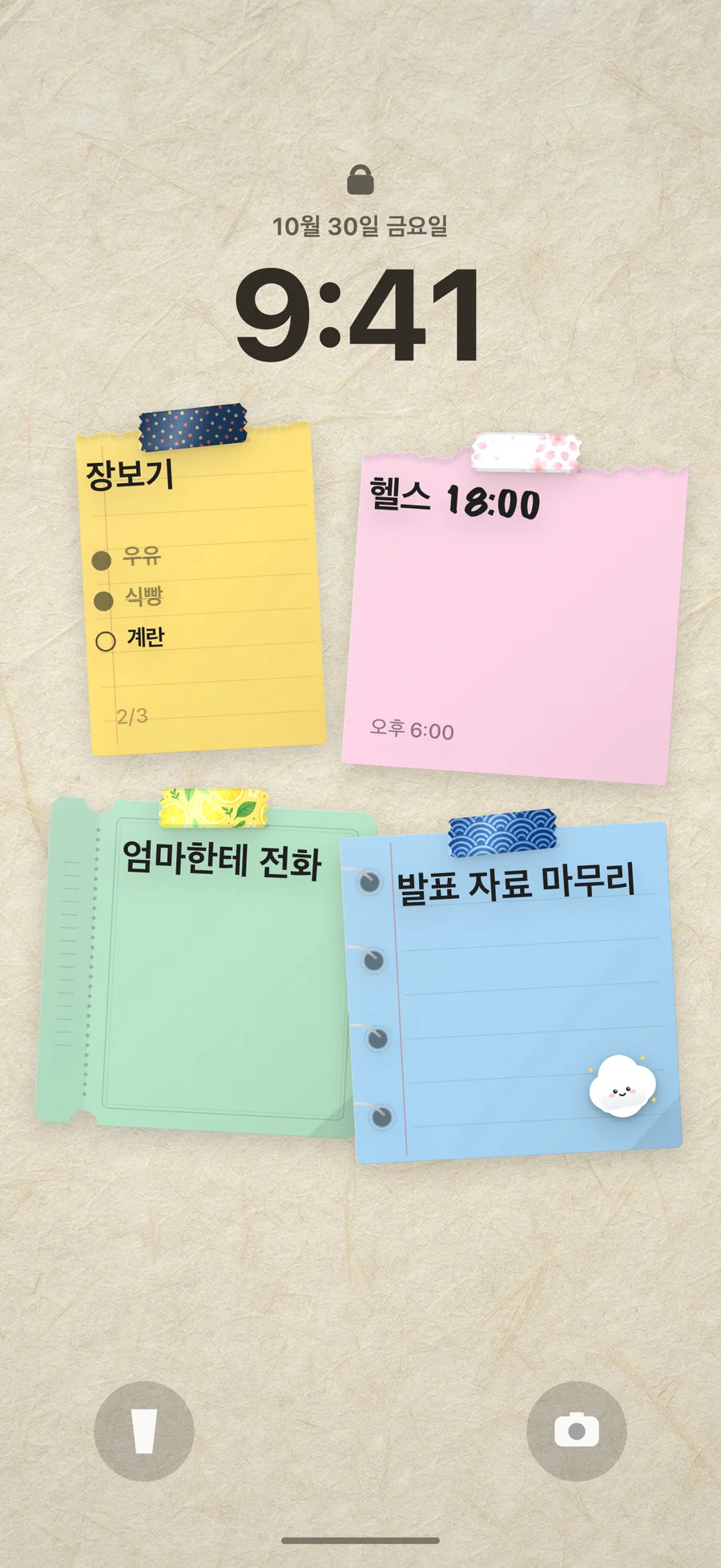
잠금 화면 위젯은 작고 한 가지 색으로만 그려져서, 메모 전체나 긴 할 일 목록은 보여 주지 못해요. 메모 앱을 스크린샷해서 배경화면으로 쓰는 방법도 있지만, 내용이 바뀔 때마다 다시 만들어야 하죠.
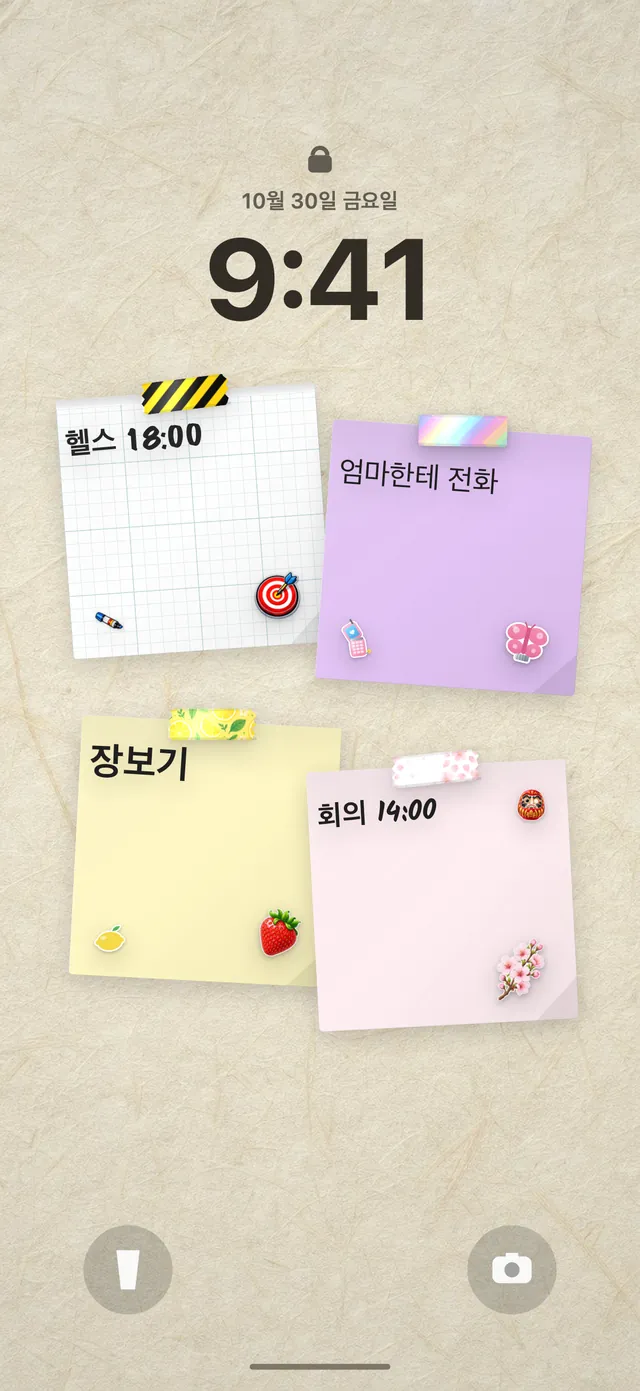
DailyWall은 손글씨 느낌의 메모지를 ‘벽’에 붙이고, 그 벽을 그대로 잠금 화면 배경화면으로 쓰는 앱이에요. 위젯 칸과 상관없이 화면 가운데에 메모가 크게 보여요.
한 단계씩 체크해 보세요
분위기별 잠금 화면 꾸미기 조합
어떤 분위기를 원하는지 정하면 배경화면, 시계, 위젯 고르는 법도 자연스럽게 정해져요. 많이 쓰는 조합 다섯 가지예요.
한 단계씩 체크해 보세요
홈 화면 배경화면과 함께 맞추기
아이폰은 잠금 화면과 홈 화면 배경화면이 쌍으로 묶여 있어요. 잠금 화면 편집을 마치고 완료를 탭하면 홈 화면을 같은 배경화면으로 할지 따로 꾸밀지 고를 수 있고, 나중에 사용자화 → 홈 화면에서 바꿀 수도 있어요.
홈 화면은 잠금 화면과 같은 사진에 흐림 효과를 켜는 걸 추천해요. 색감은 이어지면서 아이콘 글씨가 잘 읽혀요. 홈 화면에도 같은 메모를 두고 싶다면 아이폰 메모 위젯 추가하는 법을 참고하세요.
자주 하는 실수와 해결법
꾸몄는데 뭔가 어색하다면 아래를 확인해 보세요.
한 단계씩 체크해 보세요
자주 묻는 질문
아이폰 잠금 화면은 어디서 꾸미나요?
잠금 화면을 길게 누르고 사용자화 → 잠금 화면을 골라요. 설정 → 배경화면에서도 편집할 수 있어요.
잠금 화면 위젯은 몇 개까지 넣을 수 있나요?
시계 아래에 원형 위젯 4개 또는 직사각형 위젯 2개, 시계 위 한 줄에 1개를 넣을 수 있어요.
잠금 화면 위젯에 원하는 앱이 안 보여요.
그 앱이 잠금 화면 위젯을 지원하는지 확인하고, 앱을 한 번 열어 보세요. 실행한 뒤에야 목록에 나타나요.
손전등·카메라 버튼을 바꿀 수 있나요?
iOS 18부터 편집 화면에서 다른 제어 항목으로 바꾸거나 뺄 수 있어요.
이전 잠금 화면으로 되돌리려면요?
잠금 화면을 길게 누르고 좌우로 넘겨 이전 화면을 골라 탭하세요. 필요 없는 화면은 위로 쓸어 올려 휴지통으로 지울 수 있어요.
잠금 화면에 메모를 크게 띄울 수 있나요?
기본 위젯으론 짧은 내용만 보여요. DailyWall을 쓰면 메모지가 붙은 벽이 배경화면이 되고, 메모를 고칠 때마다 자동으로 바뀌어요.
잠금 화면 시계 색은 어떻게 고르면 좋을까요?
배경화면 속에 있는 색 하나를 골라 맞추면 가장 자연스러워요. 고민되면 흰색이나 검은색으로 두세요.