 DailyWall
 11시 전에 자기
 화분에 물 주기
DailyWall에서 + → 습관 만들기 → 일찍 자기를 고르고 목표 취침 시간과 알림 시점(정각·15분·30분·1시간 전)을 정해요. 수면 시간으로 관리하고 싶다면 8시간 수면 템플릿에서 시간(6~10시간)과 기상 시간을 정해요. 폰을 켤 때마다 잠금 화면에서 오늘 밤 목표가 보여요.
'오늘은 일찍 자야지' 해 놓고 정신 차려 보면 새벽 1시, 손에는 폰이 들려 있죠. 수면 패턴이 무너지는 건 대부분 의지보다 '시간이 됐다는 신호'가 없어서예요. 일찍 자는 습관을 만드는 방법과 DailyWall 1.8.5 습관 기능으로 밤마다 잠금 화면에 취침 시간을 띄우는 방법을 정리했어요.
왜 '같은 시간'이 중요할까요
수면 전문가들이 자주 강조하는 건 오래 자는 것만큼이나 규칙적으로 자고 일어나는 거예요. 평일엔 6시간, 주말엔 10시간처럼 들쭉날쭉하면 월요일 아침이 유난히 힘든 것도 그래서라고들 하죠. 많은 보건 기관이 성인에게 하룻밤 7시간 이상의 수면을 권하는 편이에요.
물론 필요한 수면 시간은 사람마다 다르고, 잠들기 어렵거나 자주 깬다면 습관만으로 해결되지 않을 수도 있어요. 불면이 오래 이어진다면 전문가와 상담해 주세요. 여기서는 생활 습관으로서의 취침 시간 지키기를 다뤄요.
일찍 자는 습관을 붙이는 요령
기상 시간부터 고정하기: 일찍 자는 것보다 일찍 일어나는 게 오히려 쉬워요. 기상 시간을 고정하면 밤에 자연스럽게 졸려져요.
자기 30분 전 '정리 신호': 조명을 낮추고, 씻고, 내일 옷을 꺼내 두는 식으로 매일 같은 순서를 만들면 몸이 '이제 잘 시간'을 알아차려요.
충전기는 침대에서 멀리: 침대에서 폰을 들 수 없으면 '하나만 더 보고' 하는 시간이 확 줄어요.
15분씩만 앞당기기: 새벽 1시에 자던 사람이 갑자기 11시에 눕기는 어려워요. 며칠마다 15분씩 당기는 게 현실적이에요.
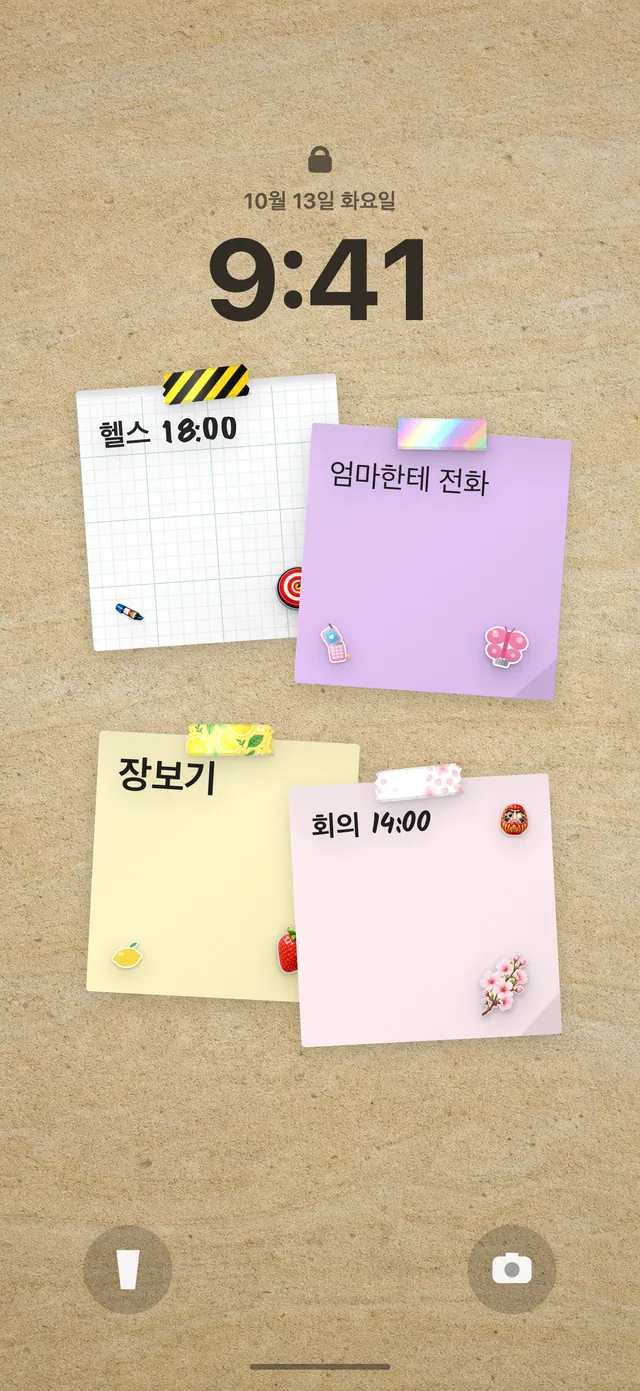
DailyWall에서 일찍 자기 설정하기
일찍 자기 템플릿은 건강 카테고리에 있고, 질문은 두 가지예요. 몇 시에 자고 싶은지, 그리고 언제 알려 줄지예요.
한 단계씩 체크해 보세요
수면 시간으로 관리하고 싶다면: 8시간 수면
취침 시간보다 '몇 시간 잤는지'가 더 신경 쓰인다면 8시간 수면 템플릿이 맞아요. 수면 시간을 6~10시간 사이에서 30분 단위로 정하고, 기상 시간(기본 아침 7시)을 넣으면 돼요. 이 종이는 아침에 붙어서, 일어나서 '어젯밤 잘 잤나'를 체크하는 용도예요.
밤에는 일찍 자기, 아침에는 8시간 수면처럼 두 개를 같이 쓰면 저녁과 아침 양쪽에서 수면 패턴을 챙길 수 있어요(무료는 습관 1개, Pro는 무제한).
잠금 화면에서 보이는 모습
일찍 자기 종이는 저녁 시간대에 맞춰 벽에 붙고, 벽이 잠금 화면 배경이라 밤에 폰을 켤 때마다 시계 아래에 '11시 전에 자기'가 손글씨로 보여요. 시계와 목표 시간이 나란히 있으니 '아직 40분 남았네' 하고 바로 감이 와요.
제시간에 누웠다면 종이의 +를 탭해 채워요. 달과 별 같은 수면 테마의 마스킹테이프 3종과 스티커 3종이 따로 준비돼 있어요.
늦게 잔 날 다음 날은
친구를 만나거나 일이 밀려서 늦게 자는 날은 당연히 있어요. 그날 종이는 다음 날로 넘어오지 않고 그 자리에서 흐려져요. '수면 기록이 끊겼습니다' 같은 경고도 없어요.
늦게 잔 다음 날에도 기상 시간은 가능하면 그대로 두세요. 낮잠으로 보충하고 싶다면 짧게만 자는 게 좋다고들 해요. 그러면 그날 밤 다시 제시간에 졸려서 리듬이 금방 돌아와요.
7일 수면 스타터 플랜
1일차: 지금 평소 자는 시간보다 15분 이른 시간으로 종이를 만들어요. 2일차: 기상 시간을 정하고 알람을 맞춰요. 3일차: 충전기를 침대에서 먼 곳으로 옮겨요. 4일차: 알림이 오면 조명을 낮추고 씻는 순서를 시작해요. 5일차: 15분 더 앞당겨요. 6일차: 주말에도 기상 시간을 1시간 이상 넘기지 않아 봐요. 7일차: 일주일을 돌아보고 목표 시간을 정해요.
자주 묻는 질문
몇 시에 자는 게 좋나요?
사람마다 달라요. 기상 시간에서 7~8시간 정도를 거꾸로 계산해 정하는 사람이 많아요. 수면 문제가 계속된다면 전문가와 상담해 주세요.
애플 건강 앱의 수면 기록과 연동되나요?
아니요. 건강 앱이나 애플 워치 수면 기록과는 연동되지 않고, 종이의 +를 직접 탭하는 방식이에요.
주말에는 알림을 끄고 싶어요.
요일을 평일로만 정하면 주말엔 종이도 알림도 없어요.
아이폰 수면 모드와 같이 써도 되나요?
네. 수면 모드는 그대로 쓰고, DailyWall은 잠금 화면 배경에 오늘 밤 목표를 보여 주는 역할이라 함께 쓰기 좋아요.
무료로 쓸 수 있나요?
습관 1개는 무료예요. 일찍 자기와 8시간 수면을 둘 다 쓰려면 Pro가 필요해요.
 물 마시기 습관: 잠금 화면에서 잔 수 세기
 독서 습관 만들기: 잠금 화면에 오늘의 책
 운동 습관 만들기: 아침 15분부터
 명상 습관 만들기: 하루 10분 조용한 시간
 일기 쓰기 습관: 매일 몇 줄이면 충분해요
 영양제 알림 앱: 먹었는지 잠금 화면에서 바로 확인
 걷기 습관 만들기: 하루 걸음 수 목표를 잠금 화면에
 매일 스트레칭 습관: 아침에 제일 먼저 보는 종이 한 장
 설탕 끊기, 잠금 화면에서 매일 챙기는 방법
 일찍 일어나는 습관, 잠금 화면으로 만드는 법
 하루 2분 감사일기: 자기 전 감사한 일 세 가지
 언어 공부 습관 만들기: 하루 15분, 잠금 화면에서
 저축 습관 만들기: 일주일에 한 번, 잠금 화면에서