 DailyWall
Pour avoir des post-it sur iPhone, le plus simple est d’utiliser un widget de notes sur l’écran d’accueil, ou une application de post-it qui affiche les notes sur l’écran de verrouillage. Notes et Freeform d’Apple dépannent ; DailyWall met tes post-it sur un mur qui devient ton fond d’écran de verrouillage et existe aussi en widget. Garde des post-it courts : une idée par note.
Une application post-it pour iPhone, c’est l’envie de retrouver sur ton téléphone ce que les petits carrés jaunes font si bien sur un frigo ou un écran d’ordinateur : une info courte, toujours sous les yeux, que tu ne peux pas rater. Le problème, c’est que l’iPhone n’a pas de vrai post-it intégré. Les notes disparaissent dans une application, les rappels dans une liste, et tu oublies ce que tu voulais justement garder en vue. Dans ce guide, tu verras ce qu’un post-it numérique doit faire, les options disponibles sur iPhone (applications d’Apple, widgets, applications de post-it), comment les afficher sur l’écran d’accueil et sur l’écran de verrouillage, et une douzaine d’idées de post-it qui servent vraiment au quotidien.
Pourquoi chercher une application post-it plutôt qu’une simple note ?
Le post-it papier a trois qualités que les applications de notes classiques n’ont pas. Il est visible : il est collé là où tu regardes, pas rangé dans un dossier. Il est court : la petite surface t’oblige à écrire l’essentiel. Et il est éphémère : quand c’est fait, tu le décolles et tu le jettes.
Une application de notes, au contraire, est faite pour stocker : comptes rendus, recettes, idées. C’est très bien pour archiver, beaucoup moins pour se souvenir. Une note « rappeler Julie » enregistrée dans Notes à 9 h sera enfouie sous d’autres notes à midi.
C’est pourquoi on cherche une application post-it : on veut retrouver ce côté visible et léger sur un objet qu’on regarde des dizaines de fois par jour, son iPhone. La vraie question n’est donc pas « où écrire ma note ? », mais « où la voir sans y penser ? ».
Ce qu’une bonne application de post-it pour iPhone doit faire
Avant de télécharger quoi que ce soit, voici les critères qui comptent pour un post-it numérique réussi.
Cochez les étapes au fur et à mesure
Les options pour avoir des post-it sur iPhone
Il n’y a pas une seule bonne application post-it ; il y a plusieurs façons de faire, chacune avec sa logique. Voici les principales, sans classement.
Notes (Apple) en widget. Tu peux ajouter le widget Notes sur l’écran d’accueil pour afficher une note ou un dossier. C’est gratuit et simple, mais le widget a l’air d’une liste, pas d’un post-it, et il ne s’affiche pas tel quel sur l’écran de verrouillage.
Freeform (Apple). Cette application de tableau blanc, intégrée aux versions récentes d’iOS, propose de vrais post-it colorés que tu poses sur un grand tableau, et que tu peux partager pour travailler à plusieurs. Parfait pour un brainstorming ou un plan de projet ; moins pratique pour un rappel du quotidien, car il faut ouvrir l’app pour voir le tableau.
Rappels (Apple). Pas un post-it, mais utile quand ta note a une date ou une heure : le rappel arrive au bon moment.
L’application de la marque Post-it. Elle sert surtout à photographier des post-it papier pour les numériser et les réorganiser à l’écran. Pratique après un atelier ou une réunion avec un mur de post-it.
Les applications de post-it en widget. Plusieurs applications de l’App Store transforment une note courte en widget coloré pour l’écran d’accueil. Vérifie qu’elles proposent aussi un widget pour l’écran de verrouillage si c’est ce que tu cherches.
Un mur de post-it (DailyWall). Tes notes sont des post-it sur un mur, avec écriture manuscrite et couleurs, et ce mur devient ton fond d’écran de verrouillage. C’est l’approche la plus proche du frigo couvert de petits papiers.
Mettre un post-it sur l’écran d’accueil de l’iPhone avec un widget
Le widget est la façon la plus directe de coller un post-it numérique sur l’écran d’accueil. La méthode est la même pour toutes les applications qui en proposent un ; les noms des boutons peuvent varier légèrement selon ta version d’iOS.
Cochez les étapes au fur et à mesure
Des post-it sur l’écran de verrouillage : la place idéale
L’écran d’accueil, tu le vois quand tu as déjà décidé d’utiliser ton téléphone. L’écran de verrouillage, tu le vois à chaque fois : pour regarder l’heure, une notification, ou par simple réflexe. C’est donc le meilleur endroit pour un post-it qui doit être lu.
Il existe deux façons d’y arriver. La première passe par les widgets de l’écran de verrouillage : ils sont petits, sous l’heure, et affichent surtout une ligne ou deux de texte, en monochrome. Pratique pour un rappel, limité pour un vrai post-it coloré.
La seconde consiste à faire de tes post-it ton fond d’écran de verrouillage. Tu peux le faire à la main, en créant une image avec ta note et en la définissant comme fond d’écran ; notre générateur gratuit de fond d’écran to-do list le fait en deux minutes dans le navigateur. L’inconvénient : à chaque changement de note, il faut refaire l’image. Ou tu laisses une application mettre à jour le fond d’écran pour toi, comme DailyWall.
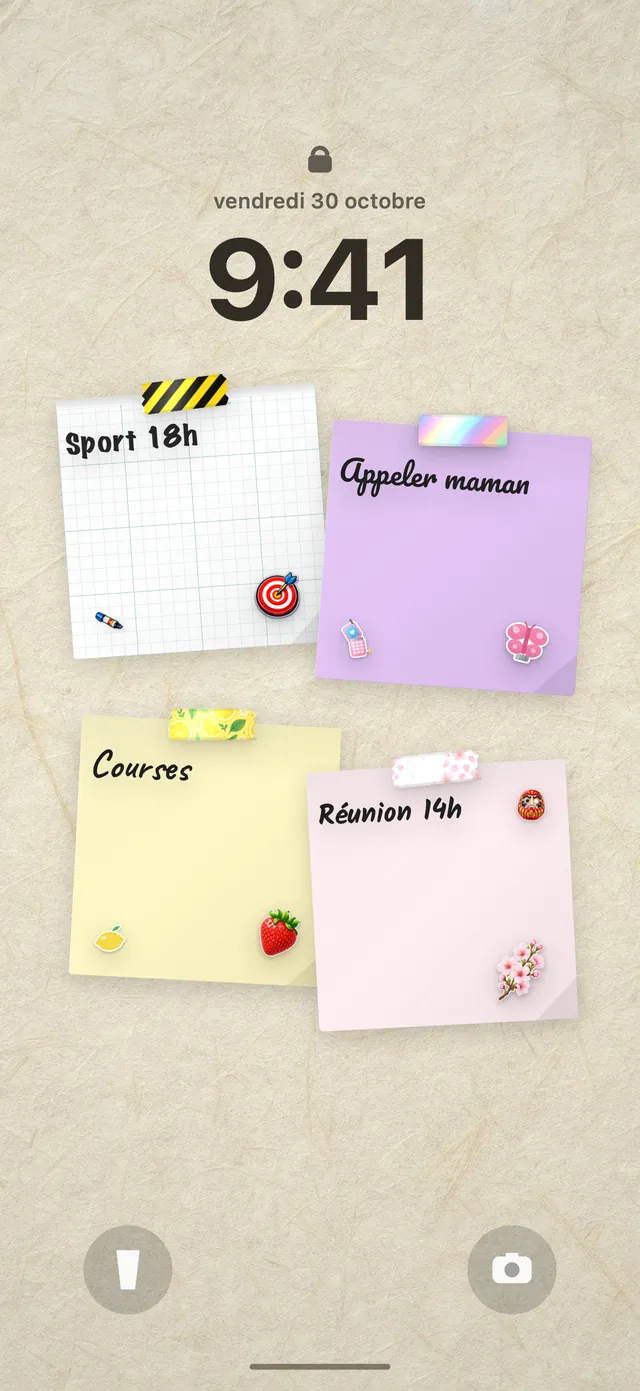
Tes post-it sur un mur avec DailyWall, pas à pas
DailyWall est une application iPhone et iPad pensée comme un mur de post-it : chaque jour a son propre mur, et tu y accroches des notes avec des papiers de différentes formes, une écriture manuscrite au choix, du washi tape et des autocollants. Le mur devient ensuite ton fond d’écran de verrouillage, mis à jour automatiquement, sans enregistrer d’images dans ta galerie.
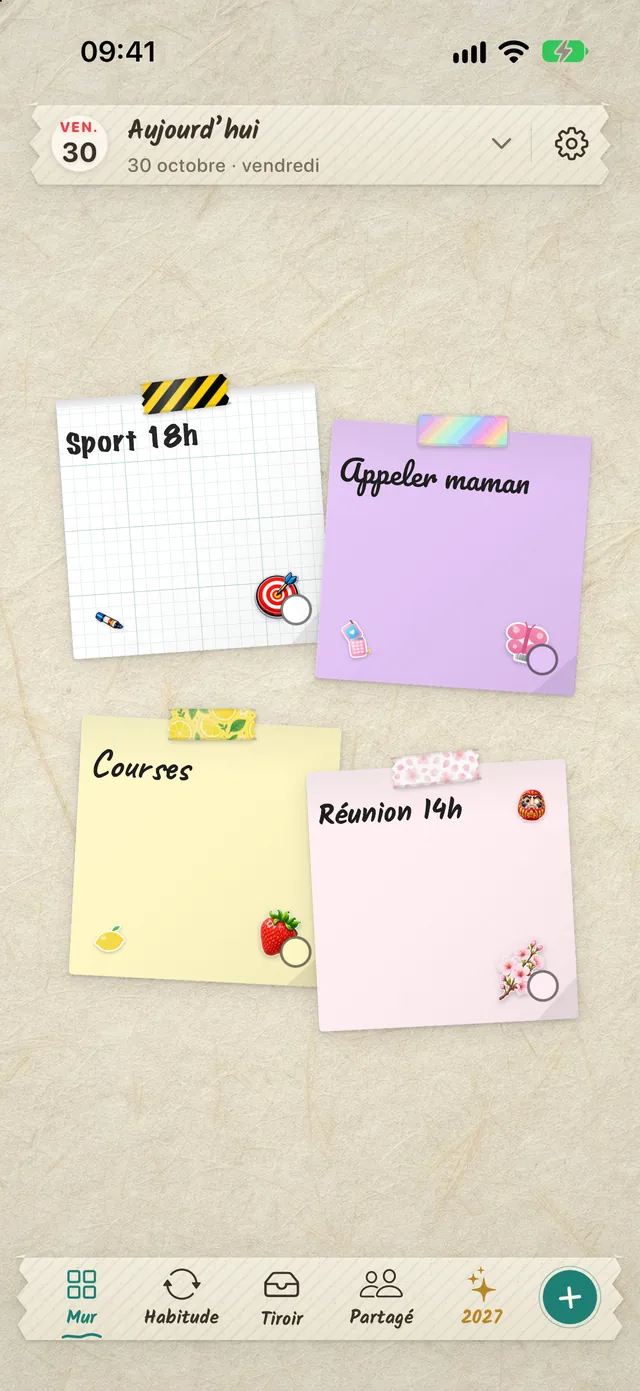
Cochez les étapes au fur et à mesure
Post-it partagés : laisser un petit mot sur le téléphone de quelqu’un
Le post-it sur le frigo n’est pas seulement un aide-mémoire : c’est aussi un moyen de communication. « Pense à sortir le chien », « bonne chance pour ton entretien », « plus de lait ». Un post-it partagé sur iPhone reprend cette idée.
Avec Freeform, tu peux partager un tableau entier. Avec Rappels ou Notes, tu partages une liste ou une note. Avec DailyWall, tu crées un mur partagé avec ton ou ta partenaire, ta famille ou tes colocs : chacun accroche ses post-it, tout le monde les voit, et le mur peut s’afficher sur l’écran de verrouillage de chacun.
Petit conseil de bonne entente : réserve une couleur à chaque personne, et décidez ensemble qui retire un post-it une fois la chose faite. Sinon, le mur partagé devient vite aussi encombré que la porte du frigo.
12 idées de post-it utiles à mettre sur ton iPhone
Un post-it numérique n’est pas une to do list de trente lignes. Voici des idées courtes, qui fonctionnent justement parce qu’elles sont visibles en permanence.
Cochez les étapes au fur et à mesure
Les erreurs qui rendent les post-it numériques inutiles
Les post-it numériques ont les mêmes défauts que les vrais : trop nombreux, ils deviennent du papier peint qu’on ne voit plus. Quelques règles simples gardent leur efficacité.
Cochez les étapes au fur et à mesure
Questions fréquentes
Existe-t-il une application post-it intégrée à l’iPhone ?
Pas exactement. Notes propose un widget pour l’écran d’accueil et Freeform contient des post-it sur un tableau blanc, mais aucune application d’Apple n’affiche de post-it colorés sur l’écran de verrouillage.
Comment mettre un post-it sur l’écran d’accueil de l’iPhone ?
Maintiens le doigt sur l’écran d’accueil, touche Modifier puis Ajouter un widget, choisis une application de notes ou de post-it, puis la taille du widget, et place-le sur ta première page.
Peut-on mettre des post-it sur l’écran de verrouillage ?
Oui, avec un widget d’écran de verrouillage pour une ligne de texte, ou en faisant de tes post-it ton fond d’écran de verrouillage. DailyWall met à jour ce fond d’écran automatiquement.
Quelle est la meilleure application post-it gratuite pour iPhone ?
Pour commencer sans rien installer, le widget Notes ou Freeform d’Apple. Pour des post-it sur l’écran de verrouillage, DailyWall propose une version gratuite avec 5 notes par jour.
Peut-on partager des post-it avec quelqu’un sur iPhone ?
Oui : un tableau Freeform, une note partagée ou un mur partagé DailyWall, où chacun accroche ses post-it et les voit sur son propre iPhone.
Existe-t-il une application post-it pour ordinateur ?
Windows propose Pense-bêtes et le Mac a Stickies. DailyWall, lui, fonctionne uniquement sur iPhone et iPad.